
Crea tu visualizador EDM listo para YouTube en minutos
Crea tu visualizador EDM listo para YouTube en solo cuatro pasos. Sube tu audio y da vida a tu música con estilo en minutos.
Crea tu visualizador EDM listo para YouTube en minutos
Un visualizador EDM listo para subir a YouTube se consigue en cuatro pasos: selecciona un preset, sube tu audio, ajusta la sensibilidad y exporta en MP4/H.264. Antes de empezar, ten preparado el archivo de audio en WAV o MP3 a 320 kbps mínimo y decide la resolución destino: 1080p para YouTube estándar, 4K si el preset lo admite.
Requisitos mínimos de partida:
- Archivo de audio: WAV (preferido) o MP3 a 320 kbps
- Resolución destino decidida: 1080p o 4K
- Relación de aspecto según plataforma: 16:9 (YouTube), 1:1 (Instagram feed), 9:16 (Reels/TikTok/Shorts)
- Cuenta activa en la plataforma o software elegido
Los cuatro pasos en resumen:
- Seleccionar preset o plantilla EDM
- Subir el archivo de audio
- Personalizar colores, logo y sensibilidad
- Exportar y descargar el video
Puntos clave
Un visualizador EDM efectivo combina el preset adecuado al subgénero, exportación en MP4/H.264 y sincronización precisa con los drops del tema.
| Punto | Detalles |
|---|---|
| Preset según subgénero | Elige bass-heavy para techno/dubstep, particles para progressive house, synthwave para retrowave. |
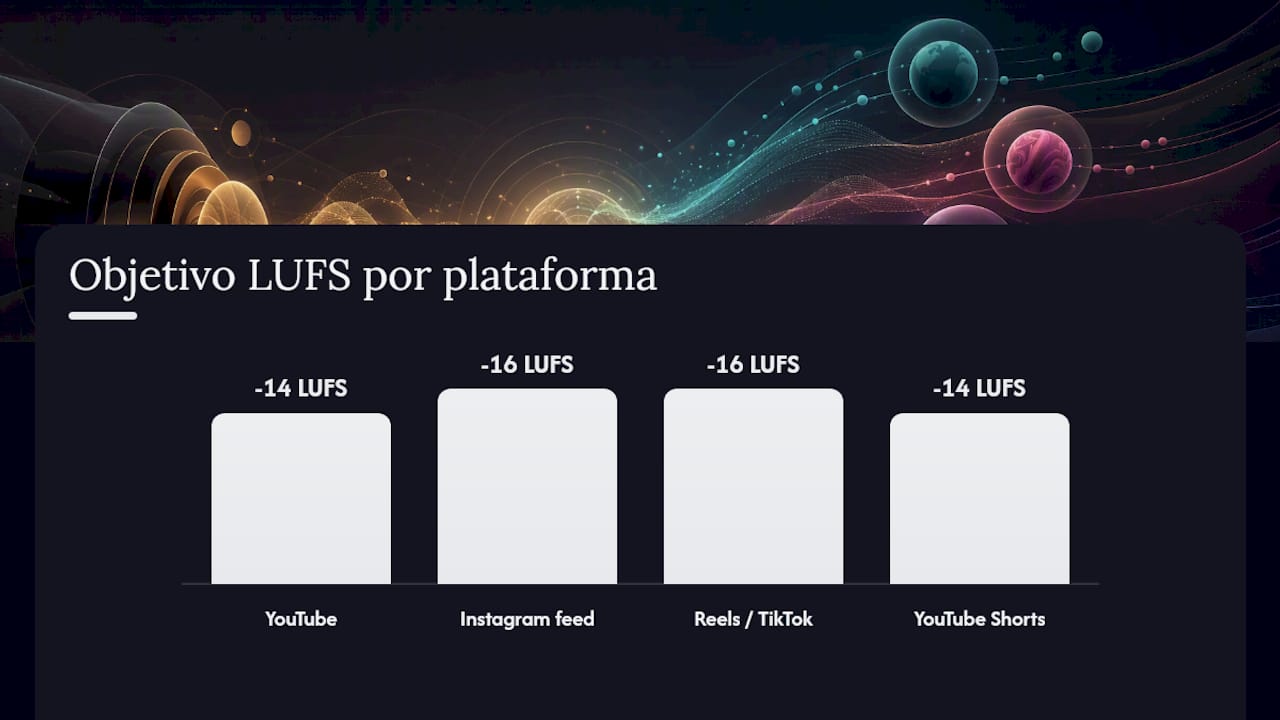
| Exportación en MP4 | Usa H.264 + AAC a 1080p mínimo; −14 LUFS para YouTube, −16 LUFS para redes. |
| Sincronización con beats | Activa detección de transitorios por banda para que kicks, snares y hi-hats reaccionen por separado. |
| Versiones por plataforma | Renderiza 16:9 para YouTube, 1:1 para feed y 9:16 para Reels/TikTok desde el mismo preset. |
| Musicvideomarketplace | Ofrece licencias de video EDM personalizables y herramientas de campaña para lanzar en YouTube sin pasos extra. |
Tabla de contenidos
- ¿Cómo crear un visualizador EDM en cuatro pasos?
- ¿Qué estilos y presets funcionan mejor según el subgénero EDM?
- ¿Qué ajustes de exportación garantizan calidad en YouTube y redes?
- Cómo personalizar tu visualizador EDM para que refuerce tu marca
- Errores habituales al crear y exportar visualizadores
- ¿Qué ofrece una galería de presets para producir más rápido?
- ¿Cuánto tiempo lleva crear un visualizador con render en la nube?
- ¿Qué sistema operativo y navegador necesitas?
- ¿Qué herramientas se adaptan mejor a tu nivel de experiencia?
- ¿Merece la pena pagar por un visualizador o basta con uno gratuito?
- ¿Cómo sincronizar el visualizador con los beats y drops del tema?
- Mini tutorial: tres ajustes que mejoran el resultado en cinco minutos
- ¿Cómo integrar el visualizador con tu software de edición de video o audio?
- Los visualizadores EDM son una herramienta de promoción, no solo un adorno
- Musicvideomarketplace: licencias y visualizadores EDM listos para YouTube
- Recursos útiles para profundizar
- Fuentes
¿Cómo crear un visualizador EDM en cuatro pasos?
La guía práctica de Music Video Marketplace detalla técnicas y ejemplos aplicados directamente a plataformas sociales. El flujo es reproducible en cualquier herramienta web o de escritorio:
- Selecciona la plantilla o preset. Filtra por subgénero (bass-heavy, spectrum, particles, synthwave) y elige el que encaje con la energía del track. Un preset de partículas funciona bien para progressive house; uno de espectro de barras, para techno o drum and bass.
- Sube el audio. La mayoría de plataformas aceptan WAV, MP3 y AIFF. Si la herramienta admite stems, sube el stem de bajo por separado para que la reactividad sea más precisa en los drops.
- Ajusta los parámetros. Sensibilidad de reactividad, paleta de colores, posición del logo y texto. Empieza con una sensibilidad media y ajustarla según la reactividad del visualizador.
- Exporta. Elige MP4/H.264 a 1080p o 4K, framerate de 30 fps para YouTube o 60 fps si el preset tiene movimiento rápido, y verifica los niveles de audio antes de renderizar.
Checklist de audio antes de subir:
- Formato: WAV 44,1 kHz / 24 bit o MP3 320 kbps
- Sin clipping: pico máximo a −1 dBTP
- Stems opcionales: bajo, percusión, melodía por separado
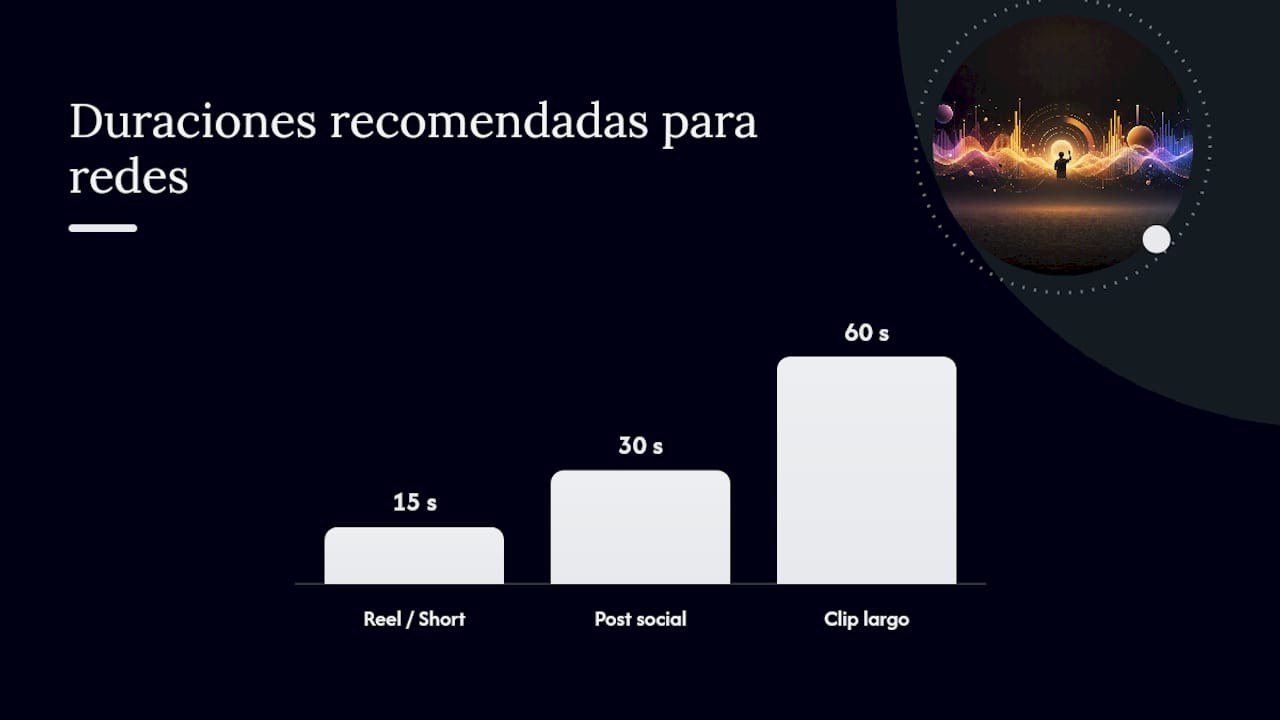
- Duración pensada: 15 s, 30 s o 60 s para redes; versión completa para YouTube
Checklist de exportación:
- Códec de video: H.264 (preferido) o H.265 para archivos más ligeros
- Códec de audio: AAC 320 kbps
- Framerate: 30 fps (estándar) o 60 fps (movimiento intenso)
- LUFS objetivo: −14 LUFS integrado para YouTube, −16 LUFS para Spotify Canvas
- Resolución: 1920 × 1080 mínimo; 3840 × 2160 para 4K
Para redes sociales, renderiza solo el drop o la sección más impactante del tema: 15–30 segundos es suficiente para un Reel o un Short. Si vas a publicar la versión completa en YouTube, asegúrate de que el loop del visualizador no muestre un corte visible entre repeticiones.
¿Qué estilos y presets funcionan mejor según el subgénero EDM?
La evolución de los efectos visuales en espectáculos EDM ha estado impulsada por tecnologías como el mapeo de proyección y las pantallas LED, y esa misma lógica se aplica a los presets digitales: cada estilo tiene un contexto donde rinde al máximo.
- Bass-heavy / espectro de barras. Ideal para techno, drum and bass y dubstep. Las barras reaccionan con fuerza a los kicks y subbass, lo que hace que los drops sean visualmente explosivos. Úsalo en videos de YouTube de duración completa o en teasers de 30 s.
- Particles / flux. Partículas que fluyen al ritmo de la melodía. Encaja con progressive house, trance y melodic techno. Funciona muy bien en loops perfectos de 15–30 s para Instagram.
- Glitch / cut. Cortes y distorsiones sincronizadas con transitorios. Perfecto para sets de techno industrial o EBM. Úsalo en teasers cortos donde el impacto visual es prioritario sobre la continuidad.
- Synthwave / neón. Paletas de morado, rosa y cian con líneas de cuadrícula. Encaja con retrowave, lo-fi y synthpop. Muy efectivo en miniaturas y en la intro del video antes del drop.
- Oscilloscope / scope. Forma de onda pura. Minimalista y técnico; funciona para ambient, downtempo o contenido orientado a productores que quieren mostrar la forma del sonido.
Consejo profesional: Para que un loop no muestre el corte en el drop, renderiza 2–3 segundos extra al final y recorta en posedición con DaVinci Resolve o Adobe Premiere Pro justo en el beat de cierre. El ojo no detecta el empalme si coincide con un transitorio fuerte.
¿Qué ajustes de exportación garantizan calidad en YouTube y redes?
Exportar en MP4 con H.264 + AAC sigue siendo la práctica más segura para YouTube y la mayoría de redes porque elimina pasos de conversión y reduce problemas de compatibilidad. Cuando el navegador no admite MP4 (casos poco frecuentes en Chrome o Firefox actualizados), WebM es el formato alternativo aceptable.
Parámetros recomendados por plataforma:
| Plataforma | Resolución | Relación de aspecto | Framerate | LUFS objetivo |
|---|---|---|---|---|
| YouTube | 1080p / 4K | 16:9 | 30 o 60 fps | −14 LUFS |
| Instagram feed | 1080 × 1080 | 1:1 | 30 fps | −16 LUFS |
| Reels / TikTok | 1080 × 1920 | 9:16 | 30 fps | −16 LUFS |
| YouTube Shorts | 1080 × 1920 | 9:16 | 30 o 60 fps | −14 LUFS |
El bitrate de video recomendado para 1080p/30 fps en YouTube es de 8 Mbps; para 4K/30 fps, 35–45 Mbps. Para audio, 320 kbps AAC es suficiente en cualquier plataforma.
Consejo profesional: El renderizado en la nube (cloud rendering) ahorra tiempo de CPU y permite lanzar varios exports en paralelo. Si vas a preparar una campaña publicitaria con tres formatos distintos (16:9, 1:1, 9:16), renderiza los tres a la vez en lugar de hacerlo de forma secuencial. El tamaño de archivo final para un video de 3 minutos en 1080p/H.264 ronda los 300–500 MB; comprímelo con Handbrake si la plataforma publicitaria impone un límite de subida.
Cómo personalizar tu visualizador EDM para que refuerce tu marca
Alinear los visuales con el género y personalizar por temática aumenta el impacto y la coherencia de marca, tanto en videos de YouTube como en anuncios de pago.
- Logo: Se sugiere colocar el logo en la esquina inferior derecha con una opacidad que equilibre visibilidad y competencia con el visualizador.
- Paleta de colores: usa dos o tres colores de tu identidad visual. Si tu marca usa negro y magenta, aplica magenta como color primario del preset y negro como fondo. La coherencia entre portada del álbum y visualizador refuerza el reconocimiento.
- Texto y mini-CTA: añade tu handle de Instagram o Spotify en la parte inferior con una tipografía sans-serif legible a tamaño pequeño. Para anuncios, incluye una llamada a la acción corta: «Escúchalo en Spotify» o «Disponible ahora».
- Stems y marcadores: si la herramienta permite marcadores de sección, asigna mayor reactividad al stem de bajo durante el drop y reduce la sensibilidad en la intro para que el contraste sea evidente.
Consejo profesional: Crea tres variaciones desde el mismo preset: una versión larga para YouTube (duración completa), un clip de 30 s para Reels y un teaser de 15 s para Stories. Cambiar solo la duración del export te da tres piezas de contenido sin rehacer el diseño.
Errores habituales al crear y exportar visualizadores
Antes del render final, estos son los problemas más frecuentes y cómo resolverlos:
- Visualizador apagado o sin reactividad: la sensibilidad está demasiado baja o el audio tiene picos muy suaves. Sube la sensibilidad al 80–90 % o normaliza el audio a −1 dBTP antes de subirlo.
- Desincronía entre visual y beat: activa la detección de transitorios por banda de frecuencia si la herramienta lo permite. Un motor de beat-sync analiza transitorios por bandas y dispara eventos visuales (pulso, rotación, flash) para cada elemento por separado, lo que evita que todo reaccione a la vez y genere ruido visual.
- Error de códec al exportar: comprueba que el navegador o el software admite H.264. Si el export falla, prueba con H.265 o WebM como alternativa.
- Archivo demasiado grande: reduce el bitrate de video a 8 Mbps para 1080p o usa Handbrake para recomprimir sin pérdida visible de calidad.
Checklist pre-publicación:
- Es recomendable previsualizar el video en dispositivos móviles, dado que gran parte del consumo ocurre en estos dispositivos.
- Verifica que el texto y el logo son legibles en pantalla pequeña.
- Comprueba que el loop no muestra corte visible.
- Confirma los niveles LUFS con un medidor como Youlean Loudness Meter antes de subir.
¿Qué ofrece una galería de presets para producir más rápido?
Una biblioteca de plantillas EDM bien curada es la diferencia entre empezar desde cero y tener un video listo en minutos. Las bibliotecas de VJ loops y presets en 4K aceleran la producción y permiten generar versiones para instalaciones LED y pantallas grandes sin rehacer el material base.
Lo que debes buscar en una galería de presets: filtros por subgénero (techno, house, trance, dubstep), previsualización en tiempo real antes de comprar o aplicar, y compatibilidad con los formatos de exportación que necesitas. Una galería con más de 50 efectos visuales y opciones de exportación en 4K cubre la mayoría de casos de uso, desde YouTube hasta pantallas de escenario.
¿Cuánto tiempo lleva crear un visualizador con render en la nube?
El proceso completo, desde seleccionar el preset hasta descargar el archivo, tarda entre 3 y 10 minutos en plataformas web con renderizado en la nube. El render local en un ordenador de gama media puede tardar entre 5 y 20 minutos para un video de 3–4 minutos en 1080p, dependiendo de la complejidad del preset.
El render en la nube tiene una ventaja clara para campañas: puedes lanzar varios exports en paralelo (16:9, 1:1, 9:16) sin ocupar tu CPU. Para un productor que necesita tres formatos distintos para una campaña de lanzamiento, eso puede suponer ahorrar 30–40 minutos de trabajo.
¿Qué sistema operativo y navegador necesitas?
Las plataformas web de visualización funcionan en Windows 10/11 y macOS 12 o superior, sin instalación adicional. Chrome y Firefox son los navegadores más compatibles; Safari tiene limitaciones con algunos códecs de exportación. Para software de escritorio, los requisitos mínimos habituales son 8 GB de RAM y una tarjeta gráfica con soporte OpenGL 3.3 o superior.
Si usas una herramienta basada en navegador, asegúrate de tener WebCodecs habilitado (disponible en Chrome 94 y versiones posteriores) para exportar MP4/H.264 directamente desde el navegador sin plugins.
¿Qué herramientas se adaptan mejor a tu nivel de experiencia?
Para principiantes, las plataformas web con presets predefinidos y exportación directa son la opción más práctica: no requieren instalación y el flujo de trabajo es visual. Para productores con más experiencia que quieren control total sobre la reactividad por bandas de frecuencia o la integración con stems, las herramientas de escritorio ofrecen más opciones de personalización.
El blog de softwares de video para DJs de Musicvideomarketplace recoge opciones y flujos de trabajo orientados tanto a principiantes como a profesionales que integran visuales en sets en vivo. Para DJs que quieren entender el valor estratégico de los visuales en su promoción, el artículo sobre por qué los DJs usan videos en 2026 ofrece contexto útil.
¿Merece la pena pagar por un visualizador o basta con uno gratuito?
Las opciones gratuitas cubren casos básicos: presets limitados, exportación en 1080p y marca de agua en algunos casos. Son suficientes para probar el flujo de trabajo o para contenido de bajo presupuesto.
Las opciones de pago aportan tres ventajas concretas: biblioteca de presets más amplia y actualizada, exportación en 4K sin marca de agua, y acceso a funciones avanzadas como reactividad por stems o detección automática de BPM. Para un lanzamiento profesional o una campaña publicitaria, la diferencia de calidad visual justifica el coste de la licencia.
¿Cómo sincronizar el visualizador con los beats y drops del tema?
La sincronización automática por detección de transitorios es el método más eficiente. Un motor de beat-sync analiza el audio por bandas de frecuencia y asigna eventos visuales distintos a cada elemento: el kick activa un pulso, el snare un flash, los hi-hats una rotación sutil. Esto evita que todo el visualizador reaccione a la vez, lo que genera un resultado más limpio y profesional.
Si la herramienta no tiene detección automática, coloca marcadores manualmente en los puntos de drop y build-up, y asigna mayor sensibilidad en esas secciones. Para EDM con drops muy marcados, el contraste visual entre la intro (baja reactividad) y el drop (máxima reactividad) es lo que hace que el video sea impactante.
Mini tutorial: tres ajustes que mejoran el resultado en cinco minutos
Estos tres cambios tienen el mayor impacto sobre la calidad final sin requerir tiempo extra:
1. Normaliza el audio antes de subirlo. Usa un normalizador de pico a −1 dBTP. Un audio que llega con picos bajos produce un visualizador que puede parecer apagado si el audio tiene picos bajos o la sensibilidad está inadecuadamente ajustada.
2. Ajusta el color de fondo a negro puro (#000000). Los presets con fondo negro destacan más en YouTube y consumen menos batería en pantallas OLED, lo que mejora la experiencia en móvil.
3. Activa el suavizado de movimiento (motion blur o smoothing). La mayoría de presets tienen esta opción.
¿Cómo integrar el visualizador con tu software de edición de video o audio?
Exporta el visualizador como archivo MP4 o MOV sin audio y luego impórtalo en tu editor de video (DaVinci Resolve, Adobe Premiere Pro, Final Cut Pro) como capa de video. Añade el audio por separado en la línea de tiempo para mantener el control total sobre la mezcla y los niveles LUFS.
Para integración con DAWs como Ableton Live o FL Studio, algunos plugins de visualización generan salida de video en tiempo real que puedes grabar con OBS Studio. Esta combinación es útil para grabar sets en vivo con visuales sincronizados sin necesidad de posedición.
Los visualizadores EDM son una herramienta de promoción, no solo un adorno
La mayoría de productores trata el visualizador como un paso final: algo que se hace cuando ya no queda tiempo ni presupuesto para un video real. Ese enfoque invierte las prioridades. Un visualizador bien ejecutado, con el preset correcto y los parámetros de exportación ajustados, puede rendir mejor en YouTube que un video de producción media porque el algoritmo premia la retención, y un visual reactivo al audio mantiene al oyente más tiempo en pantalla.
Lo que sí es cierto es que el preset por sí solo no hace el trabajo. La sincronización con el drop, el contraste entre intro y clímax, y la coherencia de marca son decisiones que marcan la diferencia entre un visualizador genérico y uno que refuerza la identidad del artista. Las tecnologías de mapeo de proyección y pantallas LED que han impulsado los espectáculos EDM en vivo aplican la misma lógica: el impacto visual no viene del efecto en sí, sino de cuándo y cómo aparece.
Musicvideomarketplace: licencias y visualizadores EDM listos para YouTube
Producir un visualizador de calidad profesional en minutos es exactamente lo que Musicvideomarketplace hace posible para artistas, sellos y productores. La plataforma combina un marketplace de licencias de video con herramientas de personalización directa: seleccionas el video, subes tu audio, ajustas los elementos de marca y exportas listo para YouTube o para una campaña publicitaria.
- Plantillas EDM personalizables con exportación optimizada para YouTube y redes
- Licencias individuales sin suscripción: pagas por lo que necesitas, cuando lo necesitas
- Herramientas de campaña integradas para lanzar anuncios desde la misma plataforma
Revisa el catálogo y licencia tu video EDM ahora para tener tu visualizador listo antes del próximo lanzamiento.
Recursos útiles para profundizar
- Cómo crear visuales atractivos para música en 2026: guía práctica con técnicas y ejemplos aplicados a plataformas sociales.
- Evolución de los efectos visuales en los espectáculos de EDM: contexto sobre las tecnologías que han definido los visuales en directo.
- Cómo mejorar los visuales en tu fiesta de música electrónica: consejos prácticos sobre VJ loops y personalización por género.
- Ejemplos audiovisuales para DJs: inspiración y formatos efectivos para promoción online.
Fuentes
- Evolución de los efectos visuales en los espectáculos de EDM
- Cómo mejorar los visuales en tu fiesta de música electrónica
Recomendación
- Paso a paso para crear videos musicales en YouTube | Music Video Marketplace Blog
- Cómo crear video promocional para músicos en YouTube | Music Video Marketplace Blog
- Crea contenido audiovisual y multiplica tu audiencia musical | Music Video Marketplace Blog
- Workflow de vídeo para artistas: crea contenido en 2026 | Music Video Marketplace Blog
Read next
 Alternativas a Freebeat.ai para músicos y sellos en EspañaDescubre las mejores alternativas a Freebeat.ai para músicos en España. Conoce opciones con licencias claras y gestión de campañas. ¡Haz clic aquí!
 Las mejores alternativas a headlinerecords.com para músicos en EspañaDescubre las mejores alternatives a headlinerecords.com para músicos en España. Encuentra licencias personalizables y herramientas para lanzamientos en...
 Top 6 herramientas para crear videos musicales rápido 2026Comparativa de 6 herramientas para crear videos musicales rápido y efectivo para promover tus canciones en plataformas digitales.
 Top 3 alternativas a distrovide.com 2026Descubre 3 alternativas a distrovide.com para elegir la mejor opción en distribución de videos musicales y promoción.
Turn the idea into a finished music video.
Drop your track into the Studio and build your visual in minutes.