
Réussir l'export vidéo pour musiciens : guide YouTube
Suivez la procédure export vidéo pour musiciens dans ce guide YouTube et optimisez la qualité de vos vidéos musicales avec des conseils pratiques.
Réussir l’export vidéo pour musiciens : guide YouTube
TL;DR:
- Pour garantir la qualité de ses vidéos musicales sur YouTube, il faut préparer ses fichiers dans des formats optimaux (MP4 avec H.264 et AAC-LC), utiliser les presets dédiés, et vérifier la synchronisation VFR en CFR. Un export soigné en résolution adaptée et sans compression audio excessive évite décalages et dégradations. Enfin, il est essentiel de valider minutieusement le fichier final avant publication pour éviter toute surprise après l’upload.
Tu passes des heures à peaufiner ton morceau, à construire un visuel qui lui correspond, et au moment de l’uploader sur YouTube, la magie disparaît : la qualité audio s’effondre, l’image semble écrasée, ou pire, le son se désynchronise à mi-chemin de la vidéo. Ce scénario, presque chaque musicien indépendant l’a vécu au moins une fois. Le problème ne vient pas de ton talent ni même de ton logiciel, mais d’un enchaînement de réglages méconnus qui font toute la différence. Ce guide te donne une méthode claire, étape par étape, pour exporter tes vidéos musicales avec une qualité irréprochable.
Table des matières
- Ce qu’il faut préparer avant l’export vidéo musicale
- Procédure pas-à-pas : exporter sa vidéo YouTube sans erreur
- Les erreurs classiques à éviter lors de l’export
- Vérifier et valider son export avant publication
- Notre retour d’expérience : ce que les guides techniques ne disent pas
- Pour aller plus loin dans la création de vidéos musicales
- Foire aux questions
Points Clés
| Point | Détails |
|---|---|
| Respecter les formats recommandés | Un export en H.264/MP4 vidéo et AAC-LC/FLAC audio sécurise la compatibilité YouTube. |
| Éviter la fréquence d’images variable | Un fichier en fréquence d’images constante prévient les problèmes de synchronisation sur YouTube. |
| Préserver la qualité audio | Utilise une piste audio peu ou non compressée pour garder toute la dynamique musicale. |
| Toujours vérifier avant upload | Relire l’export final sur différents supports assure un rendu fidèle à ta création. |
Ce qu’il faut préparer avant l’export vidéo musicale
Maintenant que tu sais pourquoi l’export pose parfois problème, voici tout ce qu’il te faut préparer pour un export sans stress.
Avant même d’ouvrir ton logiciel de montage, il faut rassembler les bons fichiers. Un export raté commence souvent bien avant le clic final : c’est une piste audio compressée trop tôt, une image source trop petite, ou un projet monté dans le mauvais espace colorimétrique. Prends cinq minutes pour vérifier tes fondations.
Fichiers à réunir avant de commencer :
- Le master audio de ton morceau, idéalement en WAV ou AIFF non compressé, 24 bits, 48 kHz minimum.
- Le visuel principal (pochette, illustration, footage vidéo) en résolution HD ou 4K, format paysage 16:9.
- Les fichiers de projet de ton logiciel (Premiere Pro, DaVinci Resolve, Final Cut Pro) sauvegardés et organisés.
- Toute typographie ou animation en version native modifiable.
Pour la compatibilité YouTube, les formats vidéo adaptés à utiliser sont très précis. La plateforme exige des spécifications d’encodage distinctes pour les vidéos musicales, notamment un conteneur MP4 ou MOV, un codec H.264, et une piste audio AAC-LC ou FLAC. Évite les formats exotiques comme MKV, AVI ou WMV : YouTube les accepte techniquement, mais le recodage interne sera moins fiable et la qualité finale en souffre.
Tableau comparatif des formats recommandés :
| Format | Conteneur | Codec vidéo | Audio recommandé | Compatibilité YouTube |
|---|---|---|---|---|
| Optimal | MP4 | H.264 | AAC-LC 320 kbps | Excellente |
| Alternatif | MOV | H.264 | FLAC 24-bit/48 kHz | Très bonne |
| Acceptable | MP4 | H.265 | AAC-LC | Bonne |
| Déconseillé | AVI / MKV | Divers | Divers | Variable |
En ce qui concerne les logiciels, Premiere Pro et DaVinci Resolve restent les références pour les musiciens qui veulent contrôler précisément leurs exports. Final Cut Pro est une option solide si tu es sur Mac. Pour les budgets serrés, DaVinci Resolve propose une version gratuite complète, et Kdenlive ou Shotcut sont des alternatives open-source qui supportent l’export H.264.
Conseil de pro : Prépare ton audio en 24-bit/48 kHz dès la session de mixage. YouTube traite spécifiquement les vidéos musicales avec des algorithmes de compression distincts, et cette résolution source garantit que même après recodage, la dynamique de ton morceau reste intacte.
Procédure pas-à-pas : exporter sa vidéo YouTube sans erreur
Une fois ton matériel prêt, passons aux actions concrètes qui t’amèneront à un fichier prêt à uploader.

L’export vidéo, quand il est bien structuré, ne prend que quelques minutes de configuration. Le reste, c’est le temps de rendu que tu laisses tourner pendant que tu fais autre chose. Voici comment procéder méthodiquement.
Étapes d’export recommandées :
-
Choisir la résolution de sortie. Opte pour 1920x1080 (1080p) au minimum. Si ta source est en 4K, exporte en 4K, YouTube le valorise dans son algorithme de qualité. Ne monte jamais la résolution au-delà de ta source, cela ne sert à rien et alourdit le fichier inutilement.
-
Sélectionner le codec vidéo H.264 dans un conteneur MP4. C’est le choix le plus compatible pour un export vers YouTube en SDR, avec audio AAC-LC. Ce codec offre le meilleur compromis entre taille de fichier et qualité perçue après recodage YouTube.
-
Régler la colorimétrie en Rec.709. C’est l’espace colorimétrique standard pour YouTube. Si tu travailles en Rec.2020 ou en Log, effectue ta conversion LUT avant l’export pour éviter des couleurs délavées ou saturées à l’arrivée.
-
Exporter l’audio en AAC-LC à 320 kbps minimum ou en FLAC 24-bit/48 kHz. La piste audio est souvent l’élément négligé au moment de l’export vidéo. Ne la laisse pas passer à 128 kbps par défaut, ce serait un crime pour ta musique.
-
Conserver la fréquence d’images de la source. Si tu as tourné ou animé à 25 images par seconde, exporte à 25 ips. Ne laisse pas le logiciel convertir automatiquement vers une fréquence différente, notamment en mode VFR (variable frame rate).
-
Utiliser les presets YouTube natifs. Premiere Pro, DaVinci Resolve et Final Cut Pro proposent tous des presets prédéfinis pour YouTube 1080p et 4K. Ces presets respectent automatiquement la majorité des étapes vidéo musique YouTube et constituent un excellent point de départ.
-
Lancer l’export et ne pas toucher à l’ordinateur. Les interruptions ou les tâches parallèles peuvent provoquer des artefacts dans le fichier final.
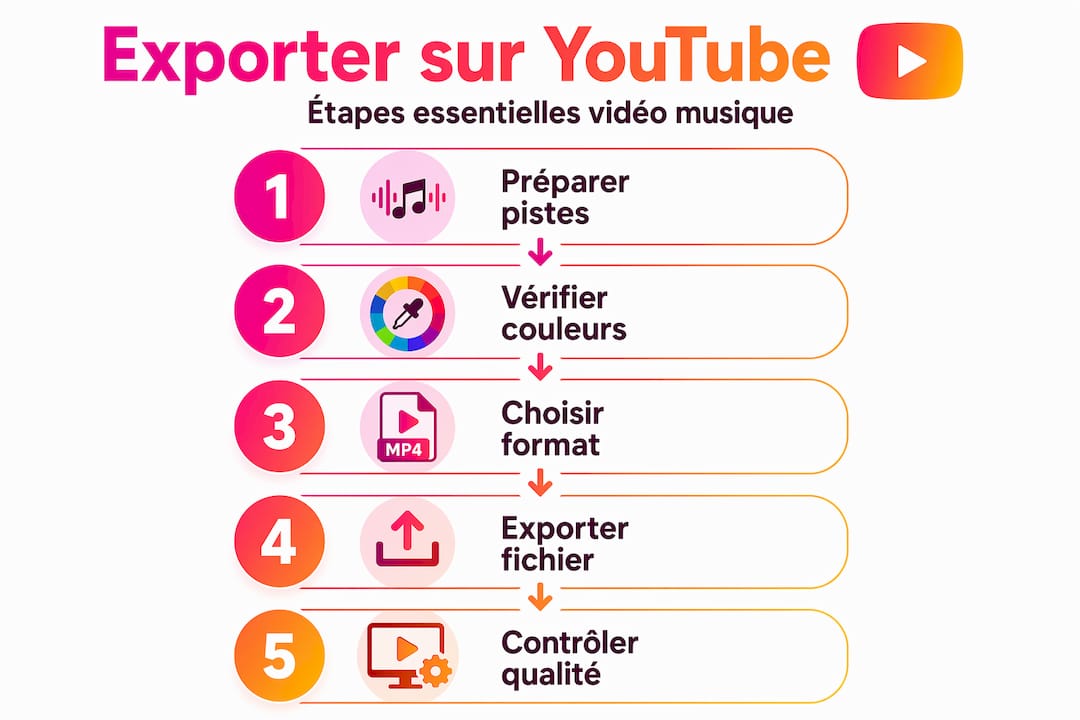
La méthode opérationnelle recommandée suit ce schéma : préparer (couleurs et audio calibrés), exporter avec un preset YouTube en 1080p ou 4K, puis vérifier avant upload. Cette boucle simple évite 90 % des mauvaises surprises.
Tableau de réglages clés selon la résolution :
| Résolution | Bitrate vidéo cible | Fréquence d’images | Audio | Taille approximative (5 min) |
|---|---|---|---|---|
| 1080p 25fps | 8 à 12 Mbps | 25 ips | AAC-LC 320 kbps | 350 à 500 Mo |
| 1440p 25fps | 16 Mbps | 25 ips | FLAC 48 kHz | 600 à 750 Mo |
| 4K 25fps | 35 à 45 Mbps | 25 ips | FLAC 48 kHz | 1,2 à 1,8 Go |
Le processus d’upload YouTube pour les musiciens intègre ces paramètres dans une logique globale : plus ta source est propre, plus YouTube te retournera une vidéo de qualité après son propre recodage.
Conseil de pro : Crée un preset personnalisé “Master YouTube Musique” dans ton logiciel et sauvegarde-le. La prochaine fois, tu n’auras qu’à le sélectionner. Un réglage oublié une seule fois peut coûter une heure de re-rendu.
Les erreurs classiques à éviter lors de l’export
Même les réglages les plus précis n’évitent pas tout : voici les pièges fréquents et comment les esquiver.
La plupart des erreurs d’export ne sont pas visibles dans le logiciel, elles apparaissent après l’upload. Autant les identifier maintenant plutôt que de découvrir le problème devant tes abonnés.
Erreurs fréquentes et solutions :
-
Utiliser le VFR (variable frame rate). C’est l’erreur numéro un chez les musiciens qui filment en smartphone. Éviter le VFR est crucial : cette fréquence d’images variable provoque des décalages de synchronisation entre l’audio et la vidéo lors de l’upload. Solution : convertis toujours en CFR (constant frame rate) avant le montage.
-
Compresser l’audio trop fortement avant l’export. Un fichier AAC-LC à 96 kbps peut sembler “assez bon” sur tes enceintes de bureau, mais YouTube va le recompresser une deuxième fois. La dégradation s’accumule. Toujours exporter à 320 kbps minimum.
-
Négliger la colorimétrie. Un projet monté en Rec.2020 exporté sans conversion vers Rec.709 donnera une image délavée ou ultra-saturée sur YouTube. Vérifie toujours le profil colorimétrique dans les réglages de séquence.
-
Augmenter artificiellement le bitrate. Certains musiciens croient qu’un bitrate de 80 Mbps donnera une meilleure qualité. En réalité, YouTube retranscode systématiquement tous les fichiers uploadés. L’objectif est de fournir une source propre, pas un fichier surdimensionné qui ralentit l’upload sans bénéfice réel.
-
Ne pas prévisualiser le fichier exporté avant l’upload. Ouvre toujours ton fichier final dans un lecteur vidéo indépendant (VLC par exemple) et écoute au moins les premières et dernières secondes, ainsi qu’une section du milieu.
“YouTube est transcodé : l’objectif n’est pas juste de sortir un fichier lisible, mais de fournir une source de bonne qualité pour que le transcodage conserve les détails.”
Un fichier légèrement plus lourd mais propre donnera toujours un meilleur résultat qu’un fichier optimisé à l’excès. Consulte aussi ce guide sur l’optimisation vidéo musicale pour aller plus loin, et garde à portée ce guide format vidéo musique 2026 comme référence rapide.
Vérifier et valider son export avant publication
Maîtriser la technique, c’est super, mais il serait dommage de gâcher la diffusion sur une simple inattention : voici comment valider ton export.
La vérification finale est l’étape que les musiciens sautent le plus souvent, surtout quand ils sont pressés de publier. C’est pourtant elle qui fait la différence entre une vidéo professionnelle et une vidéo qui revient en corrections.
Checklist de validation en 5 étapes :
-
Lire le fichier exporté de bout en bout dans VLC. Vérifie la synchro image/son dès les premières secondes et à chaque changement de scène majeur. Si le son décroche même légèrement, l’export est à refaire.
-
Écouter l’audio dans trois conditions différentes. D’abord au casque (pour détecter les artefacts fins), ensuite sur les enceintes de ton bureau, et enfin sur un smartphone avec le son interne. Si la dynamique de ton morceau survit dans ces trois contextes, tu es prêt.
-
Inspecter les métadonnées avec MediaInfo. Cet outil gratuit affiche le codec réel, la fréquence d’images, le bitrate audio et la résolution exacte de ton fichier. Compare avec tes réglages cibles pour confirmer que l’export est conforme.
-
Uploader en mode “non répertorié” sur YouTube. C’est la meilleure simulation : YouTube retraitera ton fichier comme il le ferait en public, mais personne ne verra la vidéo. Attends 15 à 30 minutes et vérifie la qualité disponible en 1080p ou 4K.
-
Contrôler l’absence d’artefacts visuels. Zones de flous inhabituels, bandes de compression sur les aplats de couleur, saccades : ce sont des signaux que le bitrate était trop bas ou que le codec a eu du mal avec certains passages.
Le guide vidéo de référence insiste particulièrement sur cette lecture finale avant envoi, en précisant que même les experts relisent systématiquement le fichier avant upload. Pour encore plus de détails sur la mise en ligne, ce tutoriel upload musique couvre toute la procédure pas à pas.
Conseil de pro : Si tu n’as pas le temps de tout relire, concentre-toi sur les trois moments clés : les cinq premières secondes, le refrain principal, et la toute dernière seconde. Ce sont les zones où les erreurs d’export se manifestent le plus souvent.
Notre retour d’expérience : ce que les guides techniques ne disent pas
Après des dizaines d’exports testés dans des configurations différentes, sur plusieurs logiciels et pour des genres musicaux variés, un constat revient toujours : les problèmes les plus courants ne viennent pas d’un réglage compliqué mal configuré, mais d’une étape simple oubliée. Une case cochée par erreur dans les options audio, un profil colorimétrique laissé sur “automatique”, un fichier source remplacé sans que le projet soit mis à jour.
La perfection technique peut devenir un piège. On voit des musiciens passer deux heures à comparer des presets H.265 contre H.264 en 4K, alors que leur vrai problème est un audio exporté à 128 kbps. Une source propre, moyennement optimisée, battra toujours un fichier sur-traité avec des réglages instables. C’est une vérité inconfortable mais libératrice.
Il y a aussi cette tendance à vouloir “améliorer” le fichier exporté en post-production, en ajoutant un step de compression supplémentaire ou en re-encodant depuis un fichier déjà compressé. Chaque génération de recodage détruit de l’information. Le principe est simple : exporte depuis la source originale, une seule fois, proprement.
La vraie astuce, celle que personne ne mentionne dans les tutoriels, c’est de garder une version “maître” non compressée de chaque vidéo. Pas pour YouTube, mais pour toi. Dans six mois, quand tu voudras créer un clip court pour une autre plateforme, tu auras ta source intacte. C’est dix gigaoctets de stockage qui valent bien plus que des heures de re-montage.
Enfin, l’export ne doit pas devenir une barrière à la publication. On a vu des musiciens retarder la sortie d’un morceau pendant des semaines pour “parfaire” un détail technique invisible à 95 % des auditeurs. Le meilleur export est celui qui sort. Pour aller encore plus loin dans la création, ce guide sur créer une vidéo musicale pro complète bien cette approche pragmatique.
Pour aller plus loin dans la création de vidéos musicales
Tu as maintenant une méthode solide pour exporter tes vidéos musicales sur YouTube sans stress. Mais si tu cherches à gagner encore plus de temps ou à élever la qualité de tes productions, il existe des outils pensés spécifiquement pour les musiciens indépendants.

Music Video Marketplace est une plateforme conçue pour que tu puisses créer une vidéo musicale longue durée en quelques minutes, prête à uploader sur YouTube, et lancer directement une campagne publicitaire pour ton morceau. Pas besoin de maîtriser tous les réglages techniques : les templates sont déjà optimisés pour YouTube. Consulte aussi le guide création vidéo musicale pour découvrir toutes les étapes couvertes par la marketplace, des ressources visuelles aux conseils de promotion adaptés à chaque genre.
Foire aux questions
Quel est le meilleur format pour exporter une vidéo musicale sur YouTube ?
Le MP4 avec codec vidéo H.264 et audio AAC-LC ou FLAC 24-bit/48 kHz est officiellement recommandé, car YouTube exige des spécifications d’encodage distinctes pour les vidéos musicales et ce format offre la meilleure compatibilité.
Comment éviter la désynchronisation audio/vidéo lors de l’upload YouTube ?
Il faut exporter en fréquence d’images constante (CFR), jamais en VFR, car éviter le VFR garantit une synchronisation stable tout au long de la vidéo une fois uploadée.
Dois-je compresser l’audio avant l’export ou laisser la piste au format natif ?
Il vaut mieux éviter la surcompression : privilégie une piste audio haute qualité (FLAC ou AAC-LC 320 kbps minimum, 24-bit/48 kHz), car YouTube exige des spécifications audio précises et recompresse de toute façon le fichier.
Est-il important d’utiliser un preset “YouTube” lors de l’export ?
Oui, ces presets respectent automatiquement les paramètres requis et évitent les oublis : la méthode opérationnelle recommandée inclut systématiquement l’utilisation d’un preset YouTube dédié comme base de travail fiable.
Recommandation
- Processus upload vidéo musique YouTube pour musiciens | Music Video Marketplace Blog
- Stratégie vidéo pour musiciens : réussir sur YouTube | Music Video Marketplace Blog
- Workflow upload youtube musicien : réussir sa vidéo promo | Music Video Marketplace Blog
- Guide upload musique sur YouTube : réussir chaque étape | Music Video Marketplace Blog
Read next
 Storytelling vidéo : boostez l'impact de vos clips musicauxDécouvrez comment le storytelling transforme vos clips musicaux en expériences mémorables. Structures narratives, chiffres clés et conseils pratiques pour musiciens indépendants.
 Tutoriel créer vidéo longue durée pour musiciensDécouvrez ce tutoriel créer vidéo longue durée pour musiciens. Apprenez à captiver votre audience en quelques étapes simples et efficaces.
 Types de formats vidéo pour DJ : guide 2026Découvrez les types de formats vidéo pour DJ optimaux pour garantir des performances de qualité. Évitez les erreurs de réencodage!
 Qu'est-ce qu'un clip lyrique : définition et usagesDécouvrez qu'est-ce qu'un clip lyrique et comment ce format innovant transforme l'écoute musicale en une expérience interactive et engageante.
Turn the idea into a finished music video.
Drop your track into the Studio and build your visual in minutes.