
Gradación de color en videoclips: flujo completo paso a paso
Aprende la gradación de color en videoclips paso a paso. Mejora la percepción visual y asegura un acabado profesional que atrapa al espectador.
Gradación de color en videoclips: flujo completo paso a paso
La gradación de color de un videoclip se trabaja mejor siguiendo un orden claro: ingest → corrección primaria → gradación creativa → ajustes secundarios → emparejado de planos → exportación. Saltarse ese orden no ahorra tiempo; lo multiplica en problemas.
Tres acciones que puedes aplicar ahora mismo:
- Configura el espacio de color del proyecto antes de importar un solo clip (DaVinci Wide Gamut / Intermediate si el material es Log).
- Haz la corrección primaria con Waveform e Histogram abiertos, no a ojo.
- Comprueba el resultado en el móvil antes de exportar el máster.
La gradación de un videoclip tiene éxito cuando el look refuerza la canción y cada plano aguanta el escrutinio técnico, tanto en un monitor calibrado como en la pantalla de un teléfono.
Puntos clave
La gradación de color de un videoclip requiere corrección primaria sólida antes de cualquier look creativo, scopes abiertos durante todo el proceso y revisión final en móvil para garantizar coherencia en todas las pantallas.
| Punto | Detalles |
|---|---|
| Orden de operaciones | Haz siempre la corrección primaria antes de aplicar LUTs o looks creativos. |
| Scopes como herramienta base | Waveform, Vectorscope e Histogram previenen errores que solo se detectan en la exportación. |
| LUTs como punto de partida | Aplica el LUT al 60–80 % de intensidad y afina con secundarios para preservar tonos de piel. |
| Revisión en móvil | Comprueba el resultado en un teléfono antes de la entrega; el contraste y la saturación se perciben diferente. |
| Musicvideomarketplace | Ofrece plantillas pre-gradas con licencia para integrar directamente en el flujo de gradación y acelerar entregas. |
Tabla de contenidos
- ¿Por qué la gradación de color cambia la percepción de un videoclip?
- ¿Cuál es el orden correcto antes de aplicar un LUT o un look creativo?
- Cómo configurar el proyecto e ingestar el material antes de gradar
- Corrección primaria: cómo dejar una base neutra con scopes
- Gradación creativa: construir el look que soporte la canción
- ¿Cómo aislar elementos sin afectar toda la imagen?
- Cómo emparejar planos y mantener coherencia visual en todo el vídeo
- Exportación: formatos y entregables para un videoclip
- ¿Qué herramientas necesitas para gradar un videoclip en España?
- Consejos de colourists profesionales para videoclips
- La gradación rápida no es gradación menor
- Musicvideomarketplace: plantillas pre-gradas listas para integrar en tu flujo
- Fuentes
¿Por qué la gradación de color cambia la percepción de un videoclip?
Un videoclip mal gradado puede tener una producción impecable y seguir pareciendo amateur. El color es lo primero que el espectador procesa antes de leer la narrativa: una paleta cálida y desaturada comunica nostalgia en los primeros fotogramas; un contraste duro con verdes fríos sitúa al artista en un registro urbano sin que nadie lo explique.
Más allá de la emoción, la gradación tiene una función técnica directa. Herramientas como el Waveform, el Vectorscope y el Histogram no son opcionales: son los instrumentos que previenen sobreexposiciones y desviaciones de color que hacen que un vídeo parezca descuidado en plataformas y dispositivos móviles. DaVinci Resolve los integra de forma nativa y permite verlos en tiempo real mientras se trabaja.
La coherencia visual también tiene valor comercial. Un artista que mantiene una paleta reconocible entre singles refuerza su identidad visual igual que lo hace con su sonido.
Consejo profesional: Activa siempre el scope de Waveform en una ventana flotante mientras haces la primaria. Si los negros se van por debajo de 0 IRE o las luces superan 100 IRE, lo verás antes de que se convierta en un problema en la exportación.
¿Cuál es el orden correcto antes de aplicar un LUT o un look creativo?
La corrección primaria va siempre antes del look creativo. No es una preferencia estética; es una cuestión de rango dinámico.
Si aplicas un LUT sobre material sin corregir, el LUT trabaja sobre una base inconsistente: una toma subexpuesta reacciona distinto que una correctamente expuesta, y el resultado es un look que varía de plano a plano sin que hayas tocado nada. Recuperar eso después cuesta el doble.
Los riesgos concretos de invertir el orden:
- Los tonos de piel se desvían de forma diferente en cada plano, y el Vectorscope lo delata.
- El rango dinámico se comprime antes de que hayas decidido dónde quieres las sombras y las luces.
- Las correcciones secundarias posteriores (HSL qualifiers, máscaras) trabajan sobre información ya degradada.
Cuando el plazo es ajustado, la prioridad es clara: primaria sólida en los planos principales, look aplicado como preset y ajuste fino solo donde el resultado se desvíe visiblemente. No hay que perfeccionar cada frame; hay que asegurar que ninguno rompa la coherencia.
Cómo configurar el proyecto e ingestar el material antes de gradar
La configuración del proyecto es la decisión que más afecta a todo lo que viene después, y la que más se salta por prisas.
Ajustes de proyecto recomendados:
- Material Log (S-Log, Log-C, BRAW): activa Color Management en DaVinci Resolve y selecciona DaVinci Wide Gamut / Intermediate como espacio de trabajo. Esta configuración preserva el rango dinámico y permite manipulaciones intensas sin artefactos.
- Material Rec.709 (cámaras de consumo, iPhone): trabaja en Rec.709 directamente; no necesitas un espacio de trabajo ampliado.
- Resolución y fps: ajusta el timeline a la resolución de entrega (generalmente 1920×1080 o 3840×2160) y al fps del material antes de importar.
- Scopes: abre Waveform, Vectorscope e Histogram desde el inicio. En Premiere Pro están en el panel Lumetri Scopes.
Checklist de ingest:
- Nombra los clips con convención clara: artista_escena_toma_fecha.
- Añade metadatos de cámara y espacio de color en el bin antes de empezar.
- Crea proxies si el material es RAW o BRAW y el equipo tiene limitaciones; trabaja en nativo solo si el plazo lo permite y el hardware aguanta.
- Verifica la compatibilidad entre Premiere Pro y Resolve si vas a usar Dynamic Link o XML para el roundtrip de gradación.
Corrección primaria: cómo dejar una base neutra con scopes
El objetivo de la corrección primaria es una sola cosa: que todos los planos partan del mismo punto de referencia técnico antes de que el look entre en escena.
- Balance de blancos. Usa las ruedas Lift/Gamma/Gain (o los controles de temperatura en Premiere Pro) para neutralizar el cast de color. El Vectorscope debe mostrar la piel cerca del eje skin tone line.
- Exposición y contraste. Ajusta Gamma para el punto medio y Gain para las luces. El Waveform te dice si las luces están en rango; el Histogram muestra la distribución tonal completa.
- Control de clipping. Ningún canal debe superar 100 IRE en las luces ni bajar de 0 IRE en las sombras, salvo decisión creativa deliberada. Si el destino es broadcast, aplica legal levels (64–940 en 10 bits).
- Tonos de piel. Comprueba en el Vectorscope que la piel cae en la zona correcta. Una desviación aquí se amplifica con cualquier LUT posterior.
- Grab stills y presets. Guarda un still de referencia de cada escena y crea un preset de primaria reutilizable para planos similares. Esto acelera el matching más adelante.
Consejo profesional: En DaVinci Resolve, usa la función «Grab Still» en el nodo de corrección primaria antes de pasar al look creativo. Ese still se convierte en tu ancla visual para el matching de planos.
Gradación creativa: construir el look que soporte la canción
Con la base neutra lista, el look creativo es donde la gradación deja de ser técnica y se convierte en dirección visual.
Los LUTs son el punto de partida más eficiente, pero no la solución final. Aplica el LUT y luego afina la intensidad y las capas secundarias para adaptarlo a la piel y al set.
Flujo de nodos recomendado en DaVinci Resolve:
- Nodo 1: Corrección primaria (base neutra).
- Nodo 2: LUT de entrada o look base (reducido al 60–80 % de intensidad como punto de partida).
- Nodo 3: Ajuste de contraste y color casts (curvas personalizadas).
- Nodo 4: Correcciones secundarias (piel, fondos, props).
Algunos ejemplos de tratamiento por género que funcionan como referencia:
- EDM y pop urbano: saturación alta en medios, contraste duro, virados hacia azul o verde en sombras.
- Balada acústica: desaturación suave, luces cálidas, negros con textura visible.
- Trap y hip-hop: contraste extremo, sombras cerradas, color casts morados o naranjas.
La tendencia dominante en la gradación de videoclips hoy no es ninguna tendencia concreta. Según el colourist Alexandre Nerzic, la variedad estética entre géneros es tan amplia que la coherencia dentro del proyecto vale más que seguir cualquier moda visual del momento.
Un aviso sobre la saturación: en pantallas de móvil, los colores ya saturados se perciben más intensos que en un monitor calibrado. Si el look te parece justo en el monitor, redúcelo un punto antes de exportar y comprueba en el teléfono.
¿Cómo aislar elementos sin afectar toda la imagen?
Los ajustes secundarios son la diferencia entre un grade que parece plano y uno que parece construido. Aquí es donde se trabaja con precisión quirúrgica sobre elementos concretos.
Técnicas principales:
- HSL Qualifiers: selecciona un rango de color (por ejemplo, el verde de un fondo) y ajústalo sin tocar la piel. Funciona bien cuando el color objetivo es suficientemente distinto del resto.
- Power Windows: máscaras geométricas (circular, lineal, personalizada) para aislar zonas del encuadre. Útiles para oscurecer fondos o realzar el rostro del artista.
- Tracking: en DaVinci Resolve, el tracker de Power Windows sigue al sujeto automáticamente en planos con movimiento de cámara o de personaje.
- Curvas Sat vs Lum: reducen la saturación solo en los tonos más luminosos, evitando que las luces se vean plastificadas.
Un flujo práctico: si el fondo de un plano tiene un verde que choca con la paleta del videoclip, aplica un HSL Qualifier sobre ese verde, reduce la saturación y desplaza el tono hacia un verde más neutro. La piel del artista no se toca. En planos cortos con muchos cortes, crea un preset de secundarios por escena y aplícalo en lote; ajusta solo los planos que se desvíen.
Cómo emparejar planos y mantener coherencia visual en todo el vídeo
La coherencia entre planos es lo que distingue un videoclip profesional de una suma de tomas bien gradadas por separado.
- Elige planos de referencia por escena. Selecciona el plano más representativo de cada set o situación lumínica y grádalo primero.
- Grab stills de referencia. Guarda los stills en la galería de DaVinci Resolve o como frames de referencia en Premiere Pro.
- Aplica y ajusta. Copia el grade del plano de referencia al resto de planos de la misma escena y ajusta las desviaciones individuales con correcciones primarias mínimas.
- Revisión en timeline. Reproduce el vídeo completo a velocidad normal y busca saltos de color entre cortes. Un plano que rompe la continuidad se detecta mejor en movimiento que frame a frame.
Checklist de revisión antes de exportar:
- Tonos de piel consistentes entre planos del mismo personaje.
- Negros con textura visible (no aplastados) en todas las escenas.
- Continuidad de temperatura de color entre cortes del mismo set.
- Revisión en móvil además de en monitor calibrado, porque el consumo de videoclips ocurre mayoritariamente en teléfonos donde el contraste y la saturación se perciben de forma diferente.
Exportación: formatos y entregables para un videoclip
Los entregables mínimos para un videoclip profesional son tres: el máster, la versión de distribución y el archivo de proyecto.
| Entregable | Formato recomendado | Espacio de color | Uso |
|---|---|---|---|
| Máster mezzanine | ProRes o DNxHR HQX | Espacio de color compatible | Archivo y reentregas futuras |
| Distribución YouTube | Formatos comunes, 8 bits o más | Rec.709 | Subida directa a plataforma |
| Versión sin grade baked | ProRes HQ | Log original o Rec.709 | Revisiones y versiones alternativas |
Ajustes clave al exportar: confirma que el espacio de color de salida es Rec.709 para YouTube, que el bit depth es mínimo 8 bits (preferible 10 bits para el máster), y que los niveles son full range para plataformas digitales (no broadcast legal, salvo que el cliente lo pida explícitamente). Añade metadatos de título, artista y año en el archivo exportado para facilitar la distribución.
¿Qué herramientas necesitas para gradar un videoclip en España?
El software y los plugins disponibles en España cubren todas las necesidades de un flujo profesional, desde herramientas gratuitas hasta suites de estudio.
Software principal:
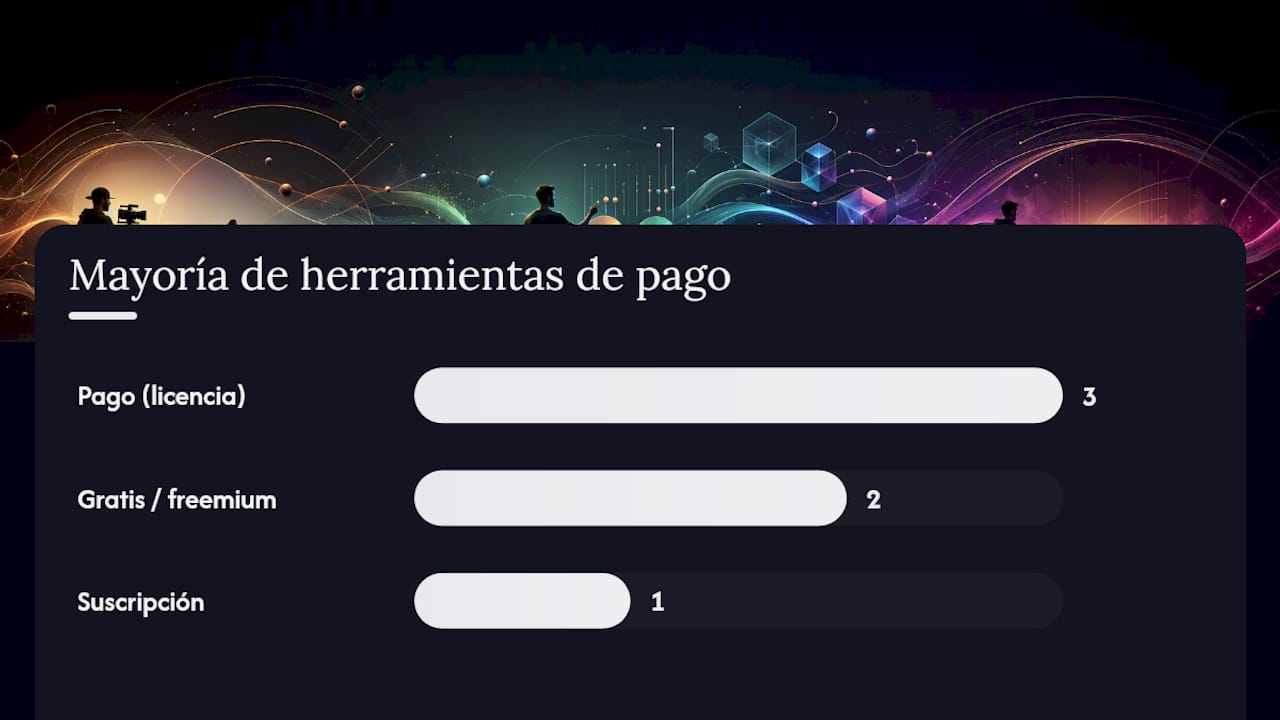
- DaVinci Resolve (Blackmagic Design): la referencia del sector para gradación. La versión gratuita cubre el 90 % de los flujos profesionales; Studio añade colaboración y algunos efectos. Disponible en blackmagicdesign.com con envío y soporte en España.
- Adobe Premiere Pro: integra Lumetri Color con scopes nativos. Ideal si ya trabajas en el ecosistema Adobe; el roundtrip con Resolve vía XML es estable para proyectos mixtos. Disponible con suscripción Creative Cloud en adobe.com/es.
Plugins:
- Magic Bullet Looks (Red Giant / Maxon): looks cinematográficos con presets por género. Compatible con Premiere Pro y After Effects. Licencia disponible en maxon.net con precios en euros.
- FilmConvert Nitrate: emulación de película fotoquímica con perfiles de cámara específicos. Especialmente útil para baladas y proyectos con estética analógica. Disponible en filmconvert.com.
Packs de LUTs:
- Lutify.me: packs de LUTs técnicos y creativos con licencia comercial, descarga directa desde su web, sin restricciones geográficas para España.
- IWLTBAP: colección de LUTs orientada a cine y videoclips, con versiones gratuitas y de pago. Descarga directa disponible globalmente.
| Herramienta | Propósito principal | Disponibilidad en España |
|---|---|---|
| DaVinci Resolve | Gradación completa, scopes, gestión de color | Descarga gratuita / Studio en blackmagicdesign.com |
| Adobe Premiere Pro | Edición y gradación integrada con Lumetri | Suscripción Creative Cloud en adobe.com/es |
| Magic Bullet Looks | Looks creativos y presets por género | Licencia en maxon.net (precios en euros) |
| FilmConvert Nitrate | Emulación de película, perfiles de cámara | Descarga en filmconvert.com |
| Lutify.me | Packs de LUTs técnicos y creativos | Descarga directa, sin restricción geográfica |
| IWLTBAP | LUTs para cine y videoclips | Descarga directa, versión gratuita disponible |
Para proyectos con plazos ajustados, DaVinci Resolve con Fusion y los scopes integrados es la opción más completa sin coste adicional. Premiere Pro tiene sentido cuando el proyecto ya vive en Adobe y el cliente entrega un XML de edición.
Consejos de colourists profesionales para videoclips
Estos son los hábitos que separan un grade funcional de uno que aguanta el tiempo:
- Trabaja dentro del sistema visual del artista. La gradación de un videoclip no existe de forma aislada: debe armonizar con el vestuario, la escenografía y la portada del álbum. La colourist Yoomin Lee señala que el grade debe pertenecer al sistema visual del álbum, no tratarse como una pieza independiente.
- Prioriza los tonos de piel sobre cualquier otro elemento. Si tienes que elegir entre un fondo perfecto y una piel natural, la piel gana siempre.
- Mantén textura en los negros. Los negros aplastados (crushed blacks) parecen un error de exposición, no una decisión estética, salvo en géneros muy concretos.
- Revisa en móvil antes de la entrega final. Lo que parece equilibrado en un monitor de referencia puede verse sobrecontrastado en un iPhone.
- Guarda presets de primaria por cámara y condición lumínica. En proyectos con múltiples sets o varias canciones del mismo artista, estos presets reducen el tiempo de matching a la mitad.
No corrijas lo que no rompe la coherencia.*
Checklist para entrega rápida sin perder calidad:
- Primaria hecha con scopes (no a ojo).
- Look aplicado como preset y ajustado en los planos problemáticos.
- Tonos de piel verificados en Vectorscope.
- Revisión en móvil completada.
- Máster exportado en ProRes antes del H.264 de distribución.
La gradación rápida no es gradación menor
Hay una idea extendida en la comunidad de postproducción que asocia velocidad con compromiso de calidad. En videoclips, esa ecuación no funciona así.
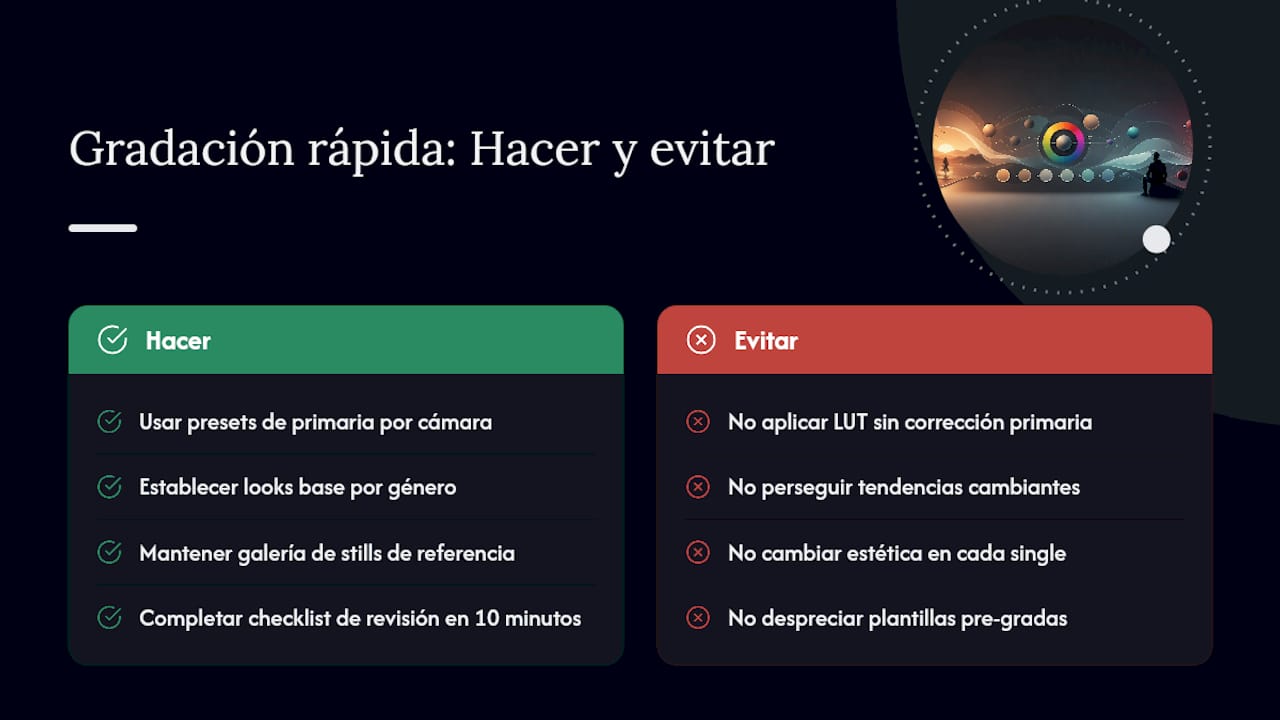
Los proyectos con plazos de 24–48 horas para la entrega del grade no son excepciones; son la norma en producciones independientes y en sellos medianos. Lo que diferencia a un colourist que trabaja bien bajo presión no es que haga menos, sino que ha construido un sistema: presets de primaria por cámara, looks base por género, una galería de stills de referencia y un checklist de revisión que tarda diez minutos en completarse.
La tentación en entregas rápidas es saltarse la corrección primaria y aplicar el LUT directamente. El resultado siempre parece aceptable en el monitor del estudio y siempre decepciona en el teléfono del cliente. La primaria no es un paso opcional que se puede comprimir; es el seguro que hace que el look funcione en cualquier pantalla.
Tampoco hay que perseguir tendencias. Como señala el colourist Alexandre Nerzic, no existe una tendencia dominante en la gradación de videoclips: la coherencia dentro del proyecto vale más que cualquier estética de moda. Un artista con un look visual reconocible y consistente entre lanzamientos construye identidad. Uno que cambia de estética en cada single por seguir tendencias no construye nada.
Para creadores que necesitan resultados consistentes sin invertir horas en construir un sistema desde cero, las plantillas y licencias pre-gradas son una entrada legítima al flujo, no un atajo de segunda categoría. Integrarlas en el workflow descrito aquí, como punto de partida del nodo creativo, es exactamente para lo que están diseñadas.
Musicvideomarketplace: plantillas pre-gradas listas para integrar en tu flujo
Construir un look desde cero para cada lanzamiento tiene sentido cuando el presupuesto y el tiempo lo permiten. Cuando no es así, partir de una plantilla profesional ya gradada es la decisión más inteligente, no la más cómoda.
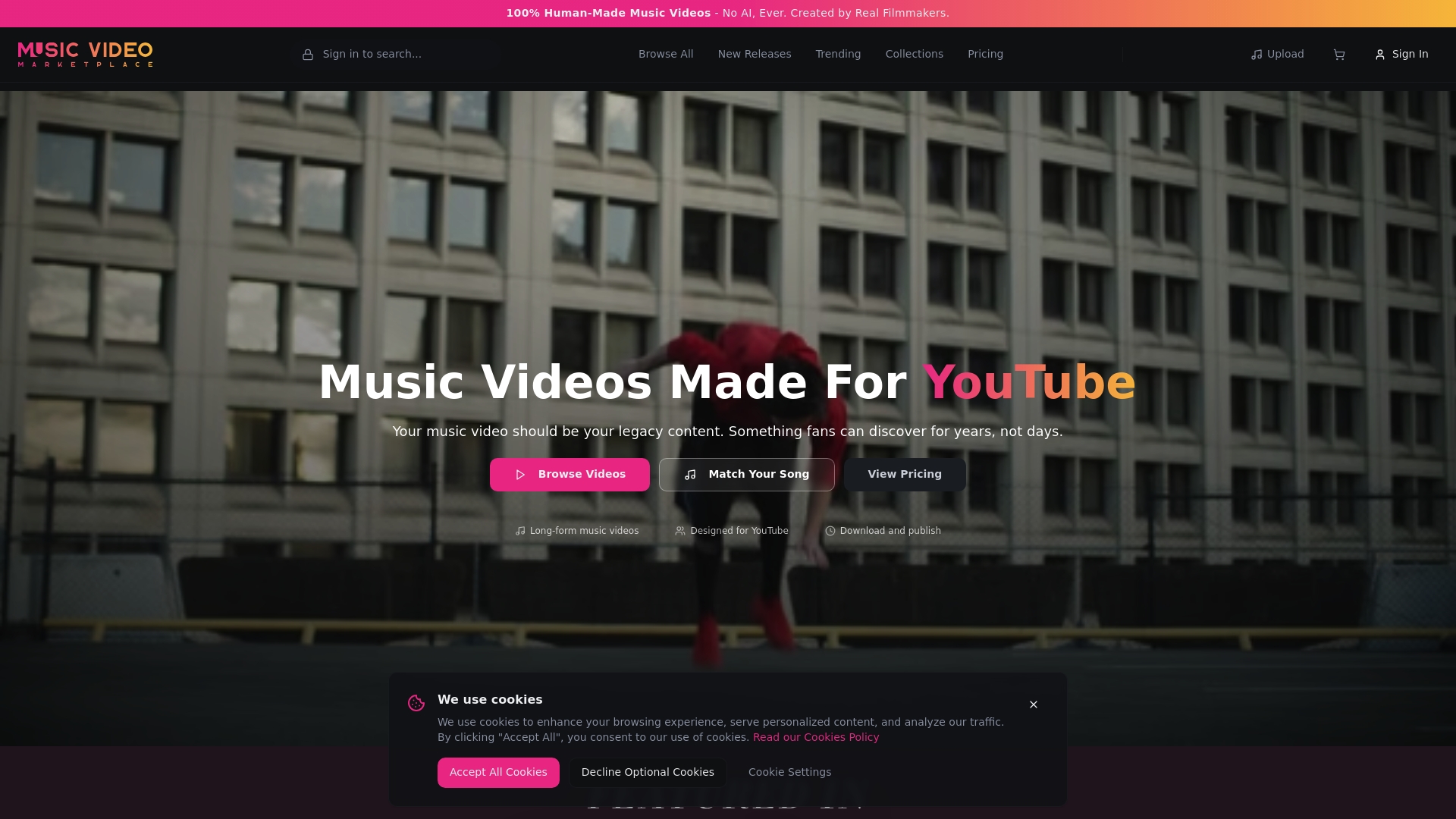
Musicvideomarketplace ofrece licencias de vídeos musicales de larga duración con look visual ya trabajado, listos para personalizar y subir a YouTube en minutos. El proceso encaja directamente en el flujo descrito: importas la plantilla licenciada como base del nodo creativo, aplicas tus ajustes de primaria sobre el material del artista y exportas con coherencia visual garantizada desde el primer fotograma. Sin buscar referencias de estilo, sin construir el look desde cero.
Revisa el catálogo de vídeos disponibles y elige la plantilla que encaje con la estética del artista. Desde ahí, el flujo que has aprendido en esta guía hace el resto.
Fuentes
Para profundizar en los temas tratados en esta guía:
- The Dominant Trend in Music Video Grading Today Is No Trend At All | LBBOnline
- DaVinci Color Grading for Music Videos: Step-by-Step Workflow | DaVinci Resolve Blog Series 2026
Recomendación
- Cómo crear un video musical paso a paso en 2026 | Music Video Marketplace Blog
- Workflow de vídeo para artistas: crea contenido en 2026 | Music Video Marketplace Blog
- Creación de videos con lyrics paso a paso (2026) | Music Video Marketplace Blog
- Pasos para añadir letra a videos musicales (2026) | Music Video Marketplace Blog
Read next
 Cómo crear visuales atractivos para música en 2026Descubre cómo crear visuales atractivos para música en 2026. Aprende a usar herramientas accesibles y transforma tu presencia visual.
 Cómo montar un video de canción y destacar en YouTubeDescubre el procedimiento para montar video de canción y logra destacar en YouTube con consejos prácticos y resultados profesionales.
 Cómo seleccionar imágenes para videos de cancionesDescubre cómo seleccionar imágenes para videos de canciones. Aprende a sincronizar ritmo, emoción y narrativa para crear un impacto visual potente.
 Checklist para videos musicales efectivos en 2026Descubre la checklist completa para crear videos musicales profesionales en 2026. Guía paso a paso de preproducción, grabación, edición y promoción efectiva.
Turn the idea into a finished music video.
Drop your track into the Studio and build your visual in minutes.