
Pasos para combinar audio y video: guía para creadores
Descubre los pasos para combinar audio y video con herramientas accesibles. Mejora tu producción audiovisual y cautiva a tu audiencia.
Pasos para combinar audio y video: guía para creadores
En resumen:
- Combinar audio y video de forma profesional requiere sincronizarlos con precisión y controlar niveles de volumen. Herramientas como CapCut, Canva y Tembrica facilitan este proceso sin necesidad de editores especializados, logrando producciones coherentes y atractivas.
Combinar audio y video de forma profesional significa sincronizar ambas pistas con precisión, controlar los niveles de volumen y exportar el archivo en un formato compatible con las plataformas donde se publicará. Los pasos para combinar audio y video no son complicados, pero sí requieren un orden claro y las herramientas adecuadas. Programas como CapCut, Canva y Tembrica permiten a músicos y videógrafos realizar este proceso sin necesidad de software de edición profesional. El resultado es una producción audiovisual donde el sonido y la imagen se refuerzan mutuamente, creando una experiencia coherente para el espectador.
¿Qué herramientas necesitas para unir audio y video?
La elección del programa determina cuánto control tienes sobre la sincronización, los niveles y los formatos de exportación. Cada herramienta tiene un perfil distinto según el tipo de creador y el resultado que busca.
CapCut es la opción más popular entre creadores de contenido para redes sociales. Ofrece sincronización automática con la música, una biblioteca de pistas integrada y está optimizado para formatos verticales. Su curva de aprendizaje es baja, lo que lo convierte en el punto de entrada ideal para videógrafos que empiezan.
Canva incluye una función llamada Sincronización del Ritmo que alinea automáticamente los cortes visuales con los tiempos del audio. Es especialmente útil para creadores que ya trabajan con plantillas visuales y quieren añadir música sin salir de la plataforma.
Tembrica es la opción más completa para quien necesita control multipista. Permite subir hasta 4 pistas de audio junto al video, ajustar volumen y posición de cada una, aplicar fundidos y previsualizar el resultado en tiempo real, sin marcas de agua ni límite de tamaño de archivo. Para músicos que trabajan con voz, música de fondo y efectos simultáneamente, Tembrica ofrece la mayor flexibilidad.
VLC es un reproductor multimedia gratuito que también permite conversiones básicas de formato, aunque no está diseñado para edición multipista. Sirve para pruebas rápidas de compatibilidad antes de exportar el archivo final.
| Herramienta | Pistas de audio | Sincronización automática | Formatos de exportación | Ideal para |
|---|---|---|---|---|
| CapCut | Múltiple | Sí | MP4, MOV | Redes sociales, formato vertical |
| Canva | Única | Sí (Sincronización del Ritmo) | MP4 | Plantillas y presentaciones |
| Tembrica | Hasta 4 | Manual y automática | MP4, MP3 | Producción multipista |
| VLC | No aplica | No | Múltiples | Conversión y pruebas |
La diferencia entre una herramienta online y un software dedicado es el nivel de control. Las herramientas online son más rápidas para proyectos sencillos. El software dedicado, como Adobe Premiere Pro o DaVinci Resolve, ofrece mayor precisión para producciones complejas, pero exige más tiempo de aprendizaje.
Pasos para combinar audio y video en la línea de tiempo
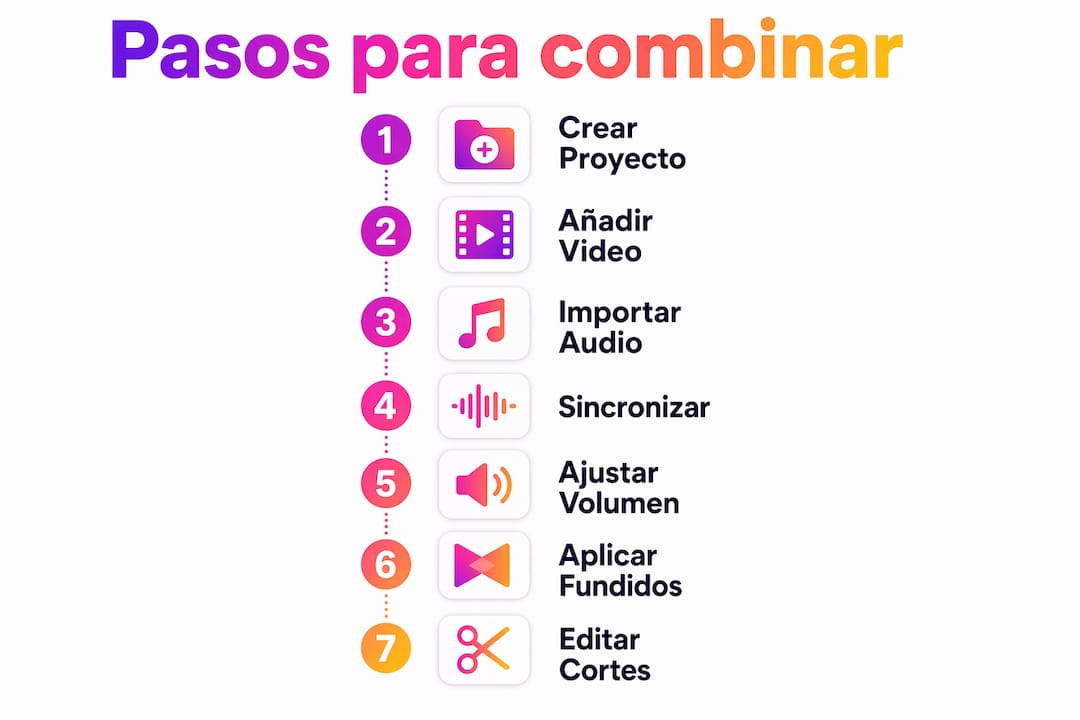
El flujo estándar de combinación sigue cinco fases: crear el proyecto, añadir el video, importar el audio, ajustar la sincronización y exportar. Cada fase tiene decisiones concretas que afectan al resultado final.
1. Importa el video y el audio
Abre tu herramienta elegida y crea un nuevo proyecto con la resolución y frecuencia de fotogramas de tu video (generalmente 1080p a 24 o 30 fotogramas por segundo). Importa primero el clip de video y colócalo en la línea de tiempo. Después importa el archivo de audio, ya sea una pista musical, una voz en off o ambas.

2. Ajusta la sincronización
La sincronización manual consiste en arrastrar el audio en la línea de tiempo hasta que el inicio de la música coincida con el primer fotograma relevante del video. Si usas Canva, la función Sincronización del Ritmo detecta los tiempos fuertes del audio y propone cortes automáticos. En CapCut, el modo de sincronización automática hace lo mismo con un solo toque.
Consejo profesional: Revisa el video sin sonido antes de añadir el audio. Evaluar el ritmo visual puro te permite identificar cortes que no funcionan por sí solos y corregirlos antes de integrar la música.
3. Controla el volumen con precisión
Cuando el video incluye voz en off o diálogo, baja la música a entre -20 dB y -25 dB para que la voz destaque con claridad. Este ajuste es el error más común que separa una producción amateur de una profesional. La voz debe ser siempre el elemento más audible cuando hay información verbal que transmitir.
4. Aplica fundidos de entrada y salida
Los fundidos (fade-in al inicio, fade-out al final) evitan cortes abruptos en el audio. Un fundido de entrada de 1–2 segundos al comienzo de la música y uno de salida de 2–3 segundos al final crean transiciones naturales. La mayoría de herramientas aplican estos fundidos con un control deslizante directamente en la pista de audio.
5. Sincroniza los cortes visuales con el ritmo musical
Planificar la estructura musical antes de editar facilita enormemente este paso. Marca los tiempos fuertes de la música (el beat principal) y coloca los cortes de video en esos puntos. El resultado es un video donde la imagen y el sonido se mueven juntos, lo que genera una sensación de energía y coherencia que el espectador percibe de forma inmediata.
¿Cómo mejorar la mezcla final con técnicas de edición avanzadas?
La calidad profesional depende de cómo se controla la relación entre voz y música, no solo de unir los archivos. Una mezcla bien construida tiene jerarquía: cada elemento sonoro ocupa su lugar sin competir con los demás.
El orden correcto para construir la mezcla es el siguiente:
- Voz primero. Coloca y ajusta todas las pistas de voz antes de añadir música. La voz es el elemento de mayor prioridad en cualquier producción con narración.
- Música después, con volumen reducido. Añade la música de fondo ya con el nivel bajado a entre -20 dB y -25 dB. Nunca ajustes la música con la voz silenciada, porque el balance cambia al activarla.
- Efectos de sonido al final. Los efectos Foley (pasos, ambiente, golpes, texturas sonoras) se añaden en la última capa. Aportan profundidad y realismo sin interferir con la voz ni la música.
Consejo profesional: Escucha la mezcla completa con auriculares y después con los altavoces del ordenador. La jerarquía sonora correcta debe ser audible en ambos sistemas, no solo en uno.
Los silencios también forman parte de la mezcla. Una pausa de medio segundo antes de un momento clave del video crea tensión y dirige la atención del espectador. Muchos creadores los eliminan por instinto, pero los mejores videoclips musicales los usan con intención.
“Sincronizar la energía y el ritmo entre audio y video crea un flujo coherente que mejora la experiencia visual y sonora del espectador.” — Mubert
Para evaluar la coherencia de la mezcla, prueba el video con el audio completamente desactivado. Si el ritmo visual se sostiene solo, la edición es sólida. Si se siente plana o confusa sin sonido, los cortes necesitan ajuste antes de volver a integrar el audio.
Solución de problemas frecuentes al exportar video con audio
Los problemas más comunes al combinar audio y video son la desincronización, los niveles erráticos y los formatos incompatibles. Cada uno tiene una solución directa.
Desincronización: Ocurre cuando el audio y el video se desplazan durante la reproducción. La causa más frecuente es una diferencia en la frecuencia de muestreo del audio (44,1 kHz frente a 48 kHz). La solución es convertir el audio a 48 kHz antes de importarlo, ya que es el estándar para video.
Niveles erráticos: Si el volumen sube y baja de forma irregular, revisa si tienes activada alguna función de normalización automática en la herramienta. Desactívala y ajusta los niveles manualmente pista por pista.
Formatos incompatibles: No todos los programas aceptan todos los formatos de audio. Si el archivo no se importa correctamente, conviértelo a WAV o MP3 antes de intentarlo de nuevo.
Para la exportación final, el formato MP4 con codec de audio AAC ofrece la mayor compatibilidad con plataformas digitales como YouTube, Instagram y TikTok. El codec MP3 también funciona, pero AAC produce mejor calidad al mismo tamaño de archivo.
Antes de publicar, revisa estos puntos:
- El audio no supera los 0 dB en ningún momento (sin distorsión).
- La voz es claramente audible sobre la música en todas las secciones con narración.
- Los fundidos de entrada y salida están aplicados.
- El archivo exportado reproduce correctamente en al menos dos dispositivos distintos.
Puedes consultar una guía de herramientas para videoclips para verificar qué formatos acepta cada plataforma antes de exportar.
Puntos clave
Combinar audio y video con calidad profesional requiere controlar la jerarquía sonora, sincronizar los cortes con el ritmo musical y exportar en MP4 con audio AAC para garantizar compatibilidad máxima.
| Punto | Detalles |
|---|---|
| Orden de la mezcla | Añade voz primero, música después con volumen reducido y efectos al final. |
| Control de volumen | Baja la música a entre -20 dB y -25 dB cuando hay voz en off o diálogo. |
| Sincronización visual | Marca los tiempos fuertes del audio y coloca los cortes de video en esos puntos. |
| Exportación recomendada | Usa MP4 con codec AAC para compatibilidad máxima en plataformas digitales. |
| Revisión final | Prueba el video sin sonido para verificar que el ritmo visual funciona por sí solo. |
Lo que nadie te dice sobre la mezcla de audio y video
Llevo años trabajando con músicos y videógrafos, y el error más repetido no es técnico. Es de orden. La mayoría empieza añadiendo la música antes de tener claro el ritmo visual del video. El resultado es que la edición se convierte en un intento de hacer que las imágenes encajen con la música, cuando debería ser al revés: primero defines el ritmo visual, luego eliges o adaptas el audio.
La tecnología actual, con herramientas como CapCut o Tembrica, ha eliminado la mayor parte de las barreras técnicas. Sincronizar audio y video ya no requiere software de miles de euros ni años de formación. Lo que sigue siendo completamente humano es la decisión de cuándo cortar, cuándo dejar respirar la imagen y cuándo el silencio comunica más que cualquier efecto sonoro.
Mi recomendación práctica: dedica el mismo tiempo a escuchar que a editar. Reproduce la mezcla completa sin tocar nada y toma notas de lo que te molesta. Ese proceso de escucha activa, que parece pasivo, es donde se toman las mejores decisiones de edición. Puedes profundizar en este enfoque con un tutorial de vinculación de audio y video orientado específicamente a músicos.
— Music
Musicvideomarketplace: crea tu video musical en minutos
Musicvideomarketplace permite a músicos crear un video de larga duración listo para subir a YouTube y lanzar una campaña publicitaria para su canción, todo desde una sola plataforma.
Si ya dominas los pasos de sincronización y mezcla, el siguiente paso es publicar con una producción visual que esté a la altura de tu música. Musicvideomarketplace tiene videos y recursos destacados para creadores que combinan audio y video de forma profesional. También puedes explorar soluciones para edición audiovisual orientadas a músicos y videógrafos que quieren acelerar su proceso de producción sin sacrificar calidad.
Preguntas frecuentes
¿Cuál es el mejor programa para combinar audio y video?
Tembrica es la mejor opción para producciones multipista con hasta 4 pistas de audio simultáneas. CapCut es la más rápida para contenido en redes sociales con sincronización automática.
¿A qué volumen debo poner la música cuando hay voz?
Baja la música a entre -20 dB y -25 dB cuando hay voz en off o diálogo. Ese rango garantiza que la voz sea claramente audible sin eliminar la presencia de la música de fondo.
¿En qué formato debo exportar el video con audio?
El formato MP4 con codec de audio AAC ofrece la mayor compatibilidad con YouTube, Instagram y TikTok. Es el estándar recomendado para distribución digital.
¿Cómo corrijo la desincronización entre audio y video?
Convierte el audio a una frecuencia de muestreo de 48 kHz antes de importarlo. La diferencia entre 44,1 kHz y 48 kHz es la causa más frecuente de desincronización en la línea de tiempo.
¿Qué son los efectos Foley y para qué sirven en un video?
Los efectos Foley son sonidos grabados o añadidos en postproducción (pasos, ambiente, texturas) que aportan profundidad y realismo a la mezcla. Se añaden siempre en la última capa, después de la voz y la música.
Recomendación
- Tutorial para vincular video y audio musical: guía práctica | Music Video Marketplace Blog
- Optimiza tu workflow para crear contenido musical audiovisual | Music Video Marketplace Blog
- Workflow de vídeo para artistas: crea contenido en 2026 | Music Video Marketplace Blog
- Paso a paso para crear videos musicales en YouTube | Music Video Marketplace Blog
Read next
 Pasos para vídeos musicales: ahorra 30% de tiempo con storyboardGuía completa para crear vídeos musicales profesionales en 1-3 semanas. Aprende a usar storyboard para reducir 30% el tiempo de rodaje y aumentar visualizaciones 45% con promoción efectiva.
 Por qué los productores crean videos de procesoDescubre por qué los productores crean videos de proceso. Conoce cómo construir confianza, autoridad y simpatía con contenido auténtico.
 Guía completa proceso para videos largos musicales en YouTubeAprende el proceso para videos largos musicales paso a paso y consigue promocionar tu canción en YouTube fácilmente con resultados profesionales.
 Pasos para añadir letra a videos musicales (2026)Descubre los pasos para añadir letra a videos musicales. Mejora la retención de tus espectadores y crea clips impactantes en 2026.
Turn the idea into a finished music video.
Drop your track into the Studio and build your visual in minutes.