
Tutorial para vincular video y audio musical: guía práctica
Aprende en este tutorial para vincular video y audio musical a crear producciones profesionales que cautiven a tu audiencia desde el primer segundo.

Tutorial para vincular video y audio musical: guía práctica
TL;DR:
- Sincronizar correctamente audio y video es clave para lograr una producción profesional y atractiva.
- Elige el software adecuado, como Premiere Pro, Timbrica o CapCut, según tu nivel y necesidades técnicas.
Sincronizar correctamente el audio y el video es la diferencia entre una producción que se siente profesional y una que aleja al oyente antes de los 10 segundos. Este tutorial para vincular video y audio musical está pensado para músicos y creadores de contenido que ya tienen sus pistas grabadas y quieren unirlas a imágenes de forma efectiva, ya sea para YouTube, TikTok o cualquier plataforma digital. Aquí encontrarás desde los requisitos técnicos básicos hasta técnicas avanzadas de mezcla, sin rodeos ni pasos innecesarios.
Tabla de contenidos
- Puntos clave
- Tutorial para vincular video y audio musical: herramientas y requisitos
- Paso a paso para sincronizar audio y video musical
- Cómo mezclar música con otros sonidos en el video
- Solución de problemas de sincronización
- Mi visión sobre la sincronización audiovisual
- Lleva tu producción musical al siguiente nivel con Musicvideomarketplace
- FAQ
Puntos clave
| Punto | Detalles |
|---|---|
| Elige el software adecuado | Premiere Pro, Timbrica o CapCut ofrecen métodos distintos según tu nivel y necesidades. |
| Sincroniza por audio o timecode | Elegir el método correcto desde el inicio evita horas de corrección posterior. |
| Controla el volumen en mezclas | Baja la música a entre -20 dB y -25 dB cuando hay voz para mantener claridad sonora. |
| Usa fundidos siempre | Los fade-in y fade-out evitan cortes abruptos que distraen al espectador. |
| Verifica antes de exportar | Detectar desfases al final del proceso ahorra tiempo y protege la calidad del resultado. |
Tutorial para vincular video y audio musical: herramientas y requisitos
Antes de abrir cualquier programa de edición, necesitas tener claro qué formatos y calidad de archivos estás manejando. Un error común es intentar sincronizar un audio de baja calidad con video en alta resolución, y el resultado siempre decepciona.
Formatos compatibles
Para video, los formatos más estables son MP4, MOV y WebM. Para audio, los más usados en producción son WAV y FLAC para calidad sin pérdida, y MP3 o AAC cuando el tamaño del archivo importa. Mezclar formatos incompatibles genera errores de importación que muchos confunden con problemas de sincronización.
Software recomendado
Aquí tienes tres opciones ordenadas por nivel de experiencia:
- Adobe Premiere Pro: la opción profesional por excelencia. Permite sincronizar hasta 16 canales de audio con un clip de video usando la función “Combinar clips”. Ideal si ya trabajas con proyectos multicámara o sesiones largas.
- Timbrica: herramienta online que soporta formatos MP4, MOV y WebM para video, y MP3, WAV, AAC y FLAC para audio. Permite agregar hasta 4 pistas simultáneas con control de volumen y fundidos incluidos. Perfecta para producciones rápidas sin instalar nada.
- CapCut: aplicación móvil y de escritorio muy popular entre creadores de contenido. Tiene una curva de aprendizaje mínima y sincronización automática en varios formatos.
Consideraciones técnicas previas: antes de empezar, verifica que la tasa de cuadros de tu video (frame rate) y la tasa de muestreo de tu audio sean consistentes. Lo más común es trabajar con 24 o 30 fps para video y 44.1 kHz o 48 kHz para audio. Mezclar tasas distintas sin ajustar genera desfases que no siempre son visibles en la línea de tiempo pero sí se escuchan claramente.
Consejo profesional: Graba siempre un golpe de palmas o el cierre de un claqueta al inicio de cada toma. Ese pico de audio brusco es la referencia más limpia para alinear manualmente cualquier pista de sonido con el video.
Paso a paso para sincronizar audio y video musical
Aquí empieza el trabajo real. Este proceso aplica tanto si usas Premiere Pro como si prefieres una herramienta más sencilla.
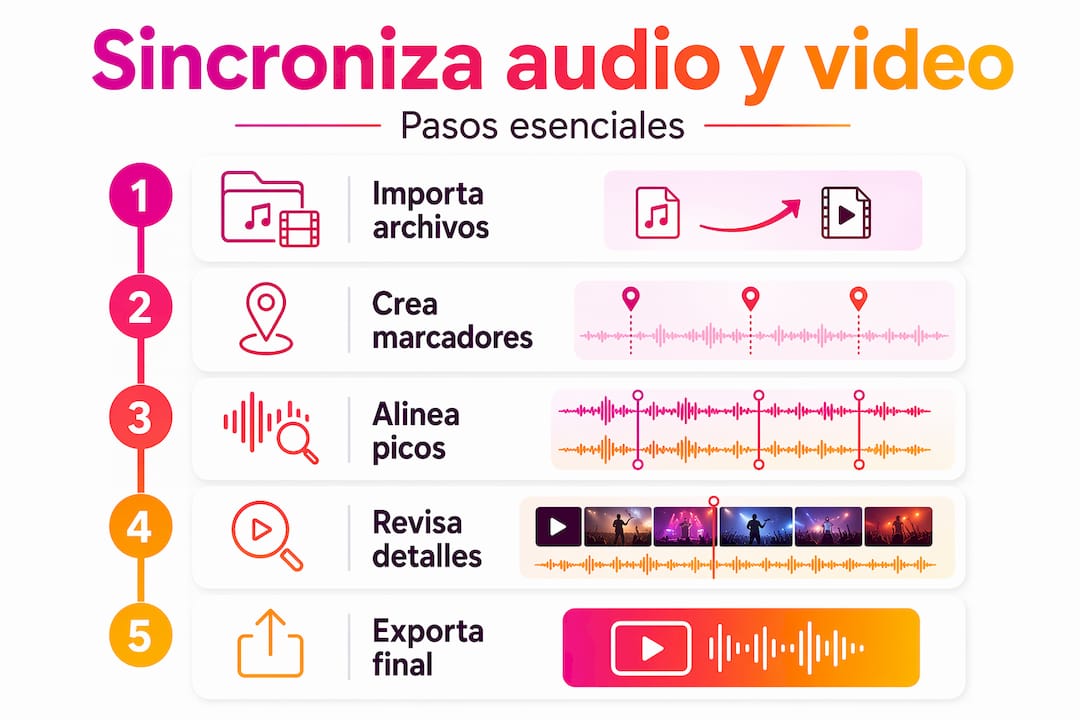
- Importa los archivos por separado. Lleva tu clip de video y tu archivo de audio al proyecto como elementos independientes. No los unas directamente desde el explorador.
- Ubícalos en la línea de tiempo. Coloca el video en la pista de video y el audio en una pista de audio separada. Verás las formas de onda de ambos.
- Elige tu método de sincronización. El método “Sincronizar” en Premiere Pro te permite elegir entre alineación por audio (comparando formas de onda) o por código de tiempo (timecode). Si grabaste con equipos que generan timecode, úsalo. Si no, la comparación de formas de onda es más práctica.
- Método manual con marcadores. Si prefieres hacerlo a mano, coloca un marcador en el punto más visible del golpe de palmas en el video y otro en el pico de la onda de audio correspondiente. Luego arrastra el audio hasta que los marcadores se alineen.
- Fusiona los clips. Una vez alineados, selecciona ambos en la línea de tiempo, haz clic derecho y elige “Fusionar clips”. Esto crea un archivo combinado que mantiene la sincronización permanentemente, útil para evitar que se desplacen accidentalmente al editar. Fusionar con timecode es especialmente valioso en producciones con varias cámaras.
- Usa herramientas online si necesitas rapidez. En Timbrica o CapCut puedes subir el video, importar el audio y ajustar su posición en segundos con una interfaz visual simple.
| Método | Nivel requerido | Precisión | Tiempo estimado |
|---|---|---|---|
| Manual con marcadores | Básico | Media | 10 a 20 minutos |
| Sincronizar por audio (Premiere) | Intermedio | Alta | 2 a 5 minutos |
| Sincronizar por timecode (Premiere) | Avanzado | Muy alta | Menos de 2 minutos |
| Herramienta online (Timbrica/CapCut) | Básico | Media | 5 minutos |
Consejo profesional: Decidir entre sincronizar por audio o por código de tiempo puede ahorrarte horas de trabajo en proyectos extensos. Si grabas tus sesiones con una grabadora de campo que genera timecode, actívalo desde el inicio y no tendrás que alinear nada manualmente.
Cómo mezclar música con otros sonidos en el video
Vincular el audio al video es solo la mitad del trabajo. La otra mitad es hacer que todo suene equilibrado. Este es el punto donde muchos creadores pierden la profesionalidad que ganaron en la sincronización.
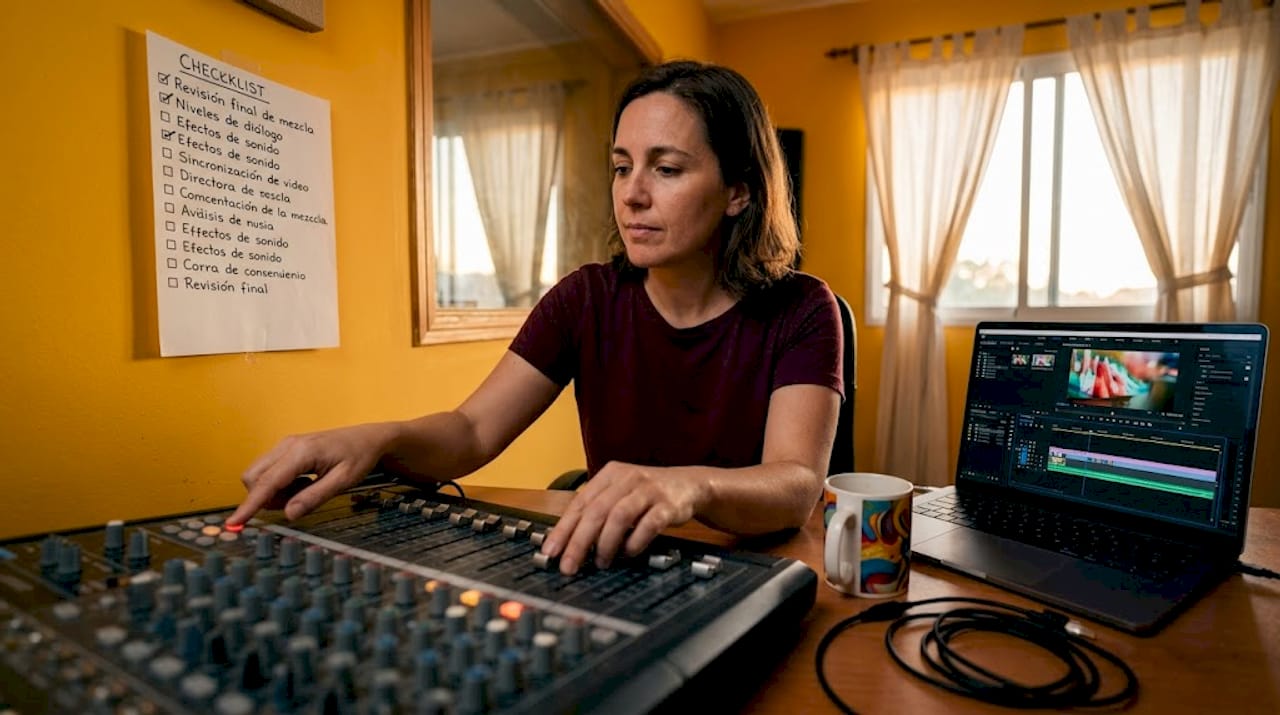
El error más frecuente es mantener la música al mismo volumen cuando hay narración o voz en off. La regla general es bajar la música a -20 dB o -25 dB cuando hay voz presente. Esto evita que la banda sonora compita con la inteligibilidad del hablante y da una mezcla mucho más limpia.
Otros aspectos que marcan la diferencia:
- Fundidos de entrada y salida. La aplicación de fades en transiciones evita cortes abruptos que distraen al espectador. Un fade-in de 0.5 a 1 segundo al inicio y un fade-out similar al final son suficientes en la mayoría de los casos.
- Efectos de sonido complementarios (SFX). Añadir efectos ambientales sutiles, como el ruido de una sala, pasos o efectos de transición, da profundidad a la mezcla y hace que el video se sienta más cinematográfico.
- Revisión en distintos dispositivos. Lo que suena bien en auriculares profesionales puede resultar distorsionado en los altavoces del móvil. Escucha siempre tu mezcla final en al menos tres dispositivos diferentes antes de exportar.
Reducir el volumen de la música cuando hay voz también mejora la inteligibilidad sin sacrificar el dinamismo musical. No es censura al compositor, es buen oficio de mezcla.
Consejo profesional: Exporta siempre una versión de prueba antes del archivo final. Reproduce esa prueba en el peor dispositivo que tengas, un teléfono barato con el altavoz al máximo. Si suena aceptable ahí, sonará bien en todos lados.
Solución de problemas de sincronización
Incluso con el proceso correcto, los desfases ocurren. Saber detectarlos y corregirlos rápido es parte del flujo de trabajo de cualquier editor experimentado.
Los síntomas más comunes son:
- El sonido llega ligeramente antes o después de que el movimiento labial o el golpe de instrumento ocurre en pantalla.
- La pista de audio se “arrastra” progresivamente a lo largo del video, empezando sincronizada y perdiendo el paso gradualmente.
- Hay inconsistencias solo en ciertas secciones del clip, lo que indica que la grabación original tuvo variaciones de tempo o frame rate.
Para verificar tasas de cuadro y muestreo y corregir desfases, sigue estos pasos:
- Compara el frame rate del video con la configuración del proyecto. Si grabaste a 29.97 fps y tu proyecto está en 30 fps, habrá un desfase acumulativo.
- Divide clips largos en segmentos de 2 a 3 minutos. Esto te permite corregir desincronizaciones por tramos en lugar de intentar ajustar todo el archivo de una sola vez.
- Usa VLC Player para ajustar manualmente la sincronización en tiempo real durante la reproducción si necesitas verificar rápidamente sin reeditar.
La sincronía audiovisual en producciones con lip-sync crea una ilusión que vincula la voz con la fuente visual, generando credibilidad y coherencia emocional. Cuando esa ilusión se rompe, el espectador lo percibe de forma instintiva, aunque no sepa explicarlo técnicamente. Este efecto es especialmente relevante en plataformas como TikTok, donde la sincronización perfecta es parte del lenguaje cultural del formato.
Un detalle que se pasa por alto con frecuencia: las plataformas digitales también restringen el uso de música comercial sin licencia. Antes de exportar y subir tu video, verifica que el audio que usas sea propio, tenga licencia clara o sea libre de derechos. Un video perfectamente sincronizado que sea bloqueado por derechos de autor no llega a ningún lado.
Mi visión sobre la sincronización audiovisual
He trabajado con docenas de músicos que llegaban frustrados porque su video “no se veía profesional” sin saber exactamente qué fallaba. En casi todos los casos, el problema no era la calidad de la cámara ni el preset de color. Era el audio.
Lo que he aprendido es que la sincronización no es solo técnica. Es emocional. Cuando el audio y el video se mueven juntos con precisión, el cerebro del espectador deja de procesar el contenido como partes separadas y empieza a sentirlo como una experiencia unificada. Ese es el momento en que una canción se convierte en algo que la gente comparte.
Mi consejo más práctico para evitar frustraciones: no improvises la configuración de tu proyecto. Antes de importar el primer archivo, define el frame rate, la resolución y la tasa de muestreo de audio. Cambiar esos parámetros a mitad del proyecto crea problemas que puedes pasar horas intentando resolver. Empieza con orden y el resto fluye.
Las herramientas en 2026 están mejor que nunca. Desde plataformas como Timbrica para ediciones rápidas hasta los flujos de trabajo en Premiere Pro para producciones multicámara, tienes opciones para cada nivel. Lo que no ha cambiado es la necesidad de entender el proceso antes de depender de los automatismos. Las herramientas automáticas fallan cuando los archivos fuente tienen problemas. Si entiendes por qué falla, lo corriges en minutos. Si solo sabes hacer clic en “sincronizar”, puedes quedarte atascado indefinidamente.
— Music
Lleva tu producción musical al siguiente nivel con Musicvideomarketplace
Ya tienes el conocimiento técnico para unir audio y video con precisión profesional. El siguiente paso lógico es asegurarte de que el material visual que usas esté a la altura de tu música.
Musicvideomarketplace es la plataforma diseñada para músicos y creadores que necesitan videos en calidad 4K listos para producción. En lugar de invertir días en rodar y editar material visual desde cero, puedes adquirir videos musicales profesionales y vincularlos directamente con tu audio usando las técnicas que aprendiste aquí. También puedes explorar las mejores herramientas para videoclips musicales recomendadas por la comunidad de creadores. El resultado: una producción completa lista para subir a YouTube y lanzar una campaña publicitaria para tu canción, en minutos.
FAQ
¿Qué programa es mejor para sincronizar audio y video musical?
Adobe Premiere Pro es la opción más precisa para producciones profesionales, con sincronización por audio o timecode. Para producciones rápidas sin instalación, Timbrica ofrece resultados sólidos directamente desde el navegador.
¿Cómo sé si mi audio y video están desincronizados?
El indicador más claro es que el movimiento de los labios o el golpe de un instrumento no coincide con el sonido correspondiente. También puedes detectarlo si el desfase aumenta progresivamente a lo largo del clip, lo que indica diferencias en frame rate o tasa de muestreo.
¿A qué volumen debo poner la música de fondo cuando hay voz?
Lo recomendado es bajar la música a entre -20 dB y -25 dB cuando hay voz en off o narración, para que no compita con la inteligibilidad del hablante y la mezcla suene equilibrada.
¿Puedo usar cualquier canción en mi video musical?
No. Las plataformas digitales aplican restricciones automáticas sobre música con derechos de autor. Usa música propia, con licencia explícita, o libre de derechos para evitar bloqueos o desmonetizaciones.
¿Qué es fusionar clips y cuándo debo usarlo?
Fusionar clips en Premiere Pro une el audio y el video en un solo elemento dentro de la línea de tiempo, manteniendo la sincronización permanente. Es útil cuando trabajas con grabaciones largas o múltiples cámaras donde el riesgo de desplazamiento accidental es alto.
Recomendación
- Pasos para añadir letra a videos musicales (2026) | Music Video Marketplace Blog
- Guía completa proceso para videos largos musicales en YouTube | Music Video Marketplace Blog
- Cómo montar un video de canción y destacar en YouTube | Music Video Marketplace Blog
- Paso a paso para crear videos musicales en YouTube | Music Video Marketplace Blog
Read next
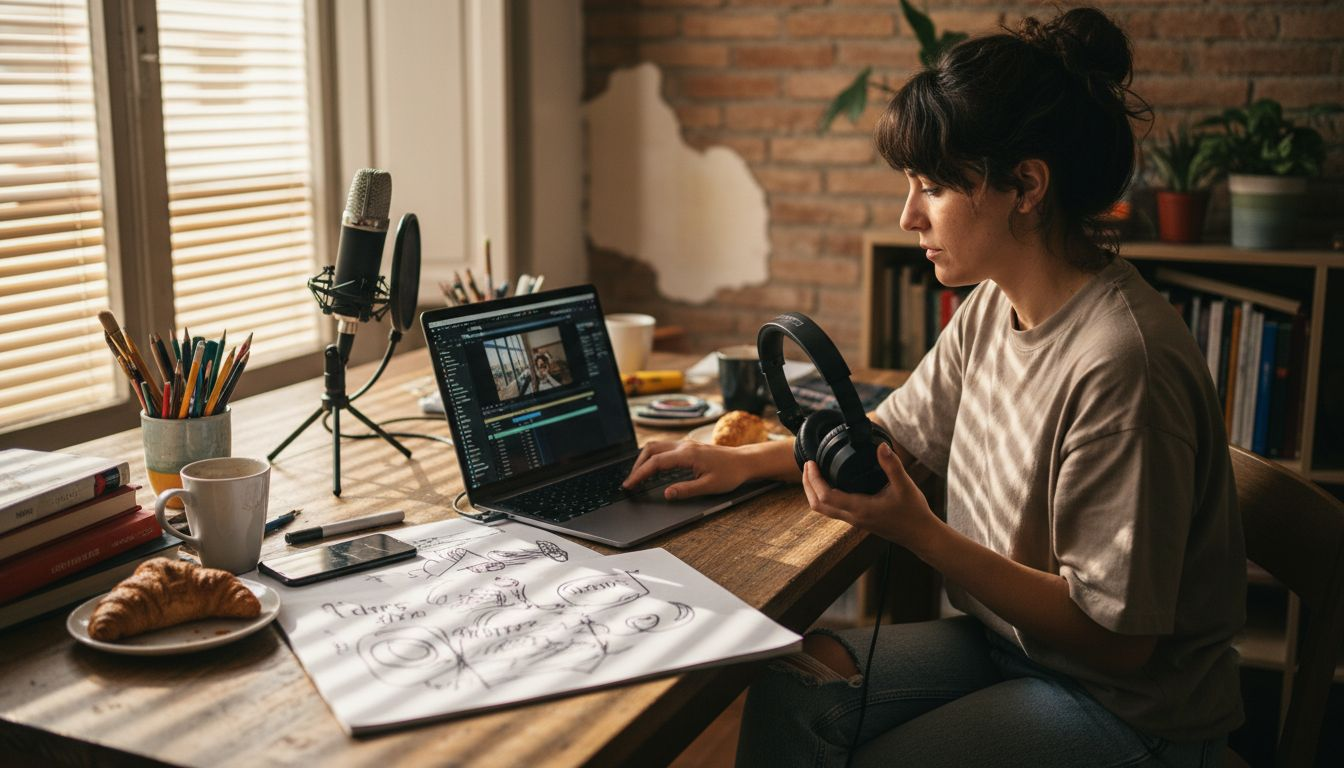
 Efectos de vídeo: guía práctica para elegir y aplicarlosDescubre cómo elegir y aplicar efectos de vídeo para transformar tus clips. Mejora tu edición con consejos prácticos y recursos útiles.
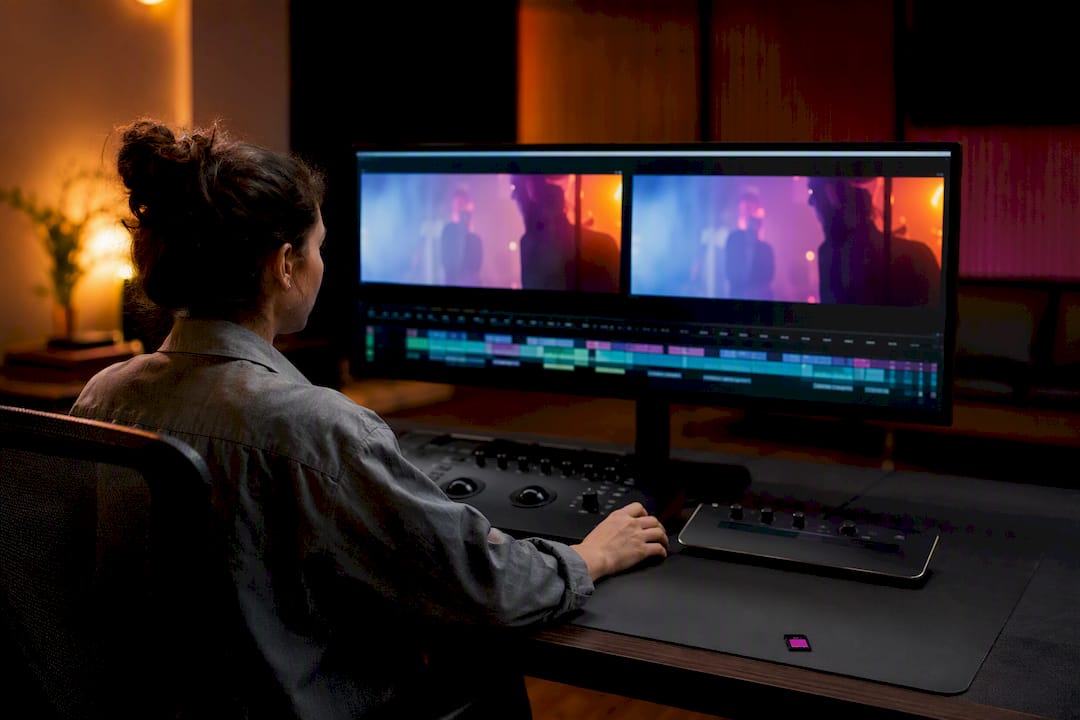
 Workflow de vídeo para artistas: crea contenido en 2026Aprende a crear videos musicales rápidos y efectivos con workflow optimizado que reduce tiempo 60% y aumenta engagement en YouTube para músicos emergentes.
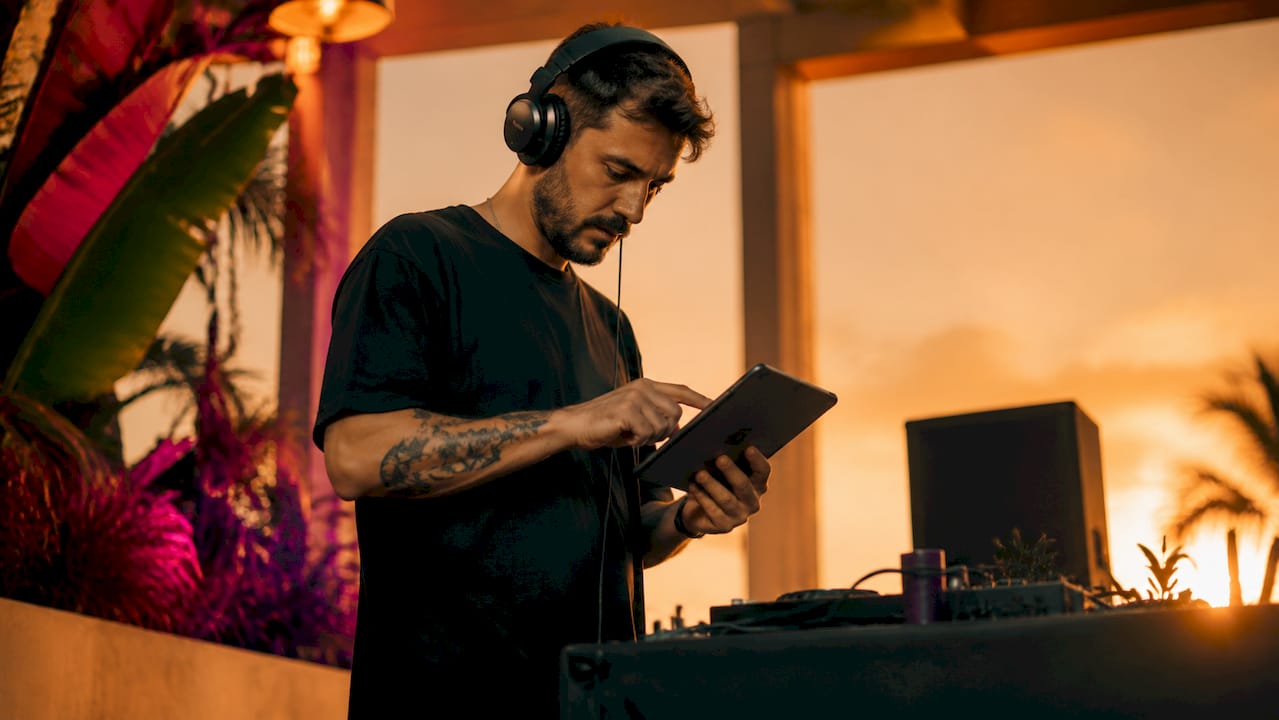
 Músicos: 5 situaciones en las que 4K supera al 1080p en videoclipsMúsicos y productores: cuándo masterizar en 4K o entregar en 1080p. Guía con bitrate, costes, checklist práctico y cómo crear variantes sin volver a rodar.
 Tipos de videos para productores musicales: guía 2026Descubre los tipos de videos para productores musicales en 2026. Aprende a elegir el formato adecuado y maximiza el impacto visual de tus canciones.
Turn the idea into a finished music video.
Drop your track into the Studio and build your visual in minutes.