
Cómo rotar un vídeo online o desde el móvil en pocos minutos
Descubre cómo rotar un vídeo online o desde tu móvil en minutos. Asegura que se reproduce correctamente en cualquier dispositivo.
Cómo rotar un vídeo online o desde el móvil en pocos minutos
Para rotar un vídeo ahora mismo, sube el archivo a un rotador en línea o abre la app de galería de tu móvil, aplica 90°, 180° o 270° y exporta con re‑encode para que el giro quede fijo. Ese último paso es el que casi todo el mundo se salta, y es el motivo por el que un vídeo «ya rotado» vuelve a aparecer torcido en otro dispositivo.
La mayoría de los rotadores web trabajan con MP4, el formato que garantiza compatibilidad casi universal, y algunos usan por debajo herramientas como FFmpeg para reescribir los fotogramas del vídeo, no solo su etiqueta de orientación. Esa distinción entre metadata y re‑encode es la clave técnica de todo este proceso, y la desarrollamos más abajo.
- Si vas a compartir el clip en YouTube, TikTok o un ordenador ajeno, exporta siempre con re‑encode.
- Si solo lo verás en tu propio móvil, cambiar la metadata suele bastar.
- Si el archivo pesa poco (menos de 200 MB), cualquier rotador online lo resuelve en segundos.
Puntos clave
Rotar un vídeo de forma permanente y compatible con cualquier dispositivo exige re‑encodear los fotogramas, no solo cambiar la etiqueta de metadata de orientación.
| Punto | Detalles |
|---|---|
| Elige re‑encode, no solo metadata | Garantiza que el vídeo se vea correcto en YouTube, escritorio y redes sociales por igual. |
| Usa el preset de 180° directo | Evita encadenar dos giros de 90°, que degradan más la calidad del archivo. |
| Exporta en MP4 con códec H.264/AAC | Es el formato con mayor compatibilidad entre reproductores y plataformas. |
| Respeta los límites de subida | La mayoría de rotadores web aceptan entre 200 y 500 MB por archivo. |
| Verifica privacidad antes de subir | Confirma si el archivo se borra tras unas horas o si el procesado ocurre en el navegador. |
Tabla de contenidos
- Cómo rotar un vídeo paso a paso: online y en el móvil
- ¿Qué herramienta conviene para rotar un vídeo: online, app o software local?
- Por qué un vídeo rotado sigue apareciendo torcido en otro dispositivo
- Formatos compatibles y ajustes de exportación recomendados
- Cómo guardar el vídeo rotado para que el cambio sea permanente
- Recomendaciones de calidad tras rotar para no perder definición
- Herramientas gratuitas frente a herramientas de pago para rotar vídeos
- Qué hacer con barras negras, audio desincronizado y otros errores comunes
- Fuentes
Cómo rotar un vídeo paso a paso: online y en el móvil
El proceso cambia poco entre herramientas, pero conocer el orden exacto evita errores tontos como exportar dos veces o perder el audio.
En el navegador:
- Abre el rotador y arrastra el archivo o selecciónalo desde tu carpeta.
- Elige el ángulo: 90° en sentido horario, 90° en sentido antihorario o 180°.
- Decide si quieres re‑encode (fotogramas físicamente girados) o solo el ajuste de metadata, si la herramienta te da esa opción.
- Previsualiza el resultado antes de procesar, así detectas barras negras o cortes de encuadre.
- Descarga el archivo final, normalmente en MP4.
En el móvil (Android e iPhone):
- Abre la galería y localiza el vídeo.
- Entra en el modo de edición (el icono de lápiz o «editar»).
- Busca el icono de girar y aplica el ángulo deseado.
- Guarda como copia nueva si quieres conservar el original sin tocar.
- Si la galería no aplica el cambio de forma permanente en otras apps, abre el archivo con una aplicación dedicada a rotación para forzar el re‑encode.
Hay dos formas de girar un clip: usando presets fijos (90°, 180°, 270°) o arrastrando una manija de rotación libre para ajustar cualquier ángulo, algo típico en editores más completos como Canva. Los presets son más rápidos para un giro simple; la manija libre sirve cuando el vídeo quedó ligeramente inclinado, no del todo torcido.
Consejo profesional: Si necesitas un giro de 180°, usa directamente el preset de 180° en lugar de aplicar dos giros de 90° seguidos. Cada re‑encode adicional resta calidad, y encadenar dos es un desgaste innecesario.
¿Qué herramienta conviene para rotar un vídeo: online, app o software local?
No todas las vías sirven igual para todos los casos. Antes de decidir, conviene mirar seis factores: facilidad de uso, formatos compatibles, límite de tamaño, si añaden marca de agua, si piden registro y qué pasa con la privacidad del archivo.
Los rotadores web instantáneos son la opción más rápida para alguien sin conocimientos técnicos. Arrastras el archivo, eliges el ángulo y descargas. Servicios como Clideo describen justo ese flujo: subir, rotar, exportar y descargar, con conversión automática a MP4 con H.264/AAC para máxima compatibilidad. La mayoría no exige instalación ni cuenta, aunque casi todos limitan el tamaño de subida a unos cientos de megabytes por archivo.
Los editores todo en uno con función de rotación, como Canva, añaden vista previa en tiempo real y control de manija para ángulos libres, no solo presets. Son útiles si de paso quieres recortar, añadir texto o ajustar color, pero implican una curva de aprendizaje algo mayor que un rotador de una sola función.
Las apps móviles simples rotan directamente desde la galería y funcionan sin conexión, lo que las hace prácticas para editar sobre la marcha sin depender de subir nada a un servidor.
Para quien necesita control exacto o trabaja con vídeos largos y sensibles, FFmpeg en local es la vía más técnica: reescribe los fotogramas sin subir el archivo a ningún servidor, copia el audio sin recodificarlo para ahorrar tiempo y preserva la calidad original, según documenta FFmpeg Cookbook.
- Clips cortos para redes sociales: un rotador web es suficiente y más rápido que instalar nada.
- Vídeos largos o material sin permiso de subida: mejor una app offline o FFmpeg local.
- Material profesional para YouTube: conviene un editor que permita revisar la vista previa antes de exportar.
Por qué un vídeo rotado sigue apareciendo torcido en otro dispositivo
El problema casi siempre es el mismo: rotaste la metadata, no el vídeo en sí. La metadata de rotación es una etiqueta dentro del archivo que le dice al reproductor «gira esto 90 grados al mostrarlo». Funciona bien en el móvil donde lo grabaste, pero muchos reproductores de escritorio y algunas apps sociales la ignoran por completo.
Aunque el móvil muestre la orientación correcta, muchos reproductores de escritorio ignoran esa etiqueta de metadata; solo re‑encodear los fotogramas y sobrescribir la metadata garantiza que el vídeo se vea igual en cualquier pantalla.
La solución técnica pasa por reescribir físicamente los fotogramas del vídeo. Para quien se maneja con la línea de comandos, un comando típico en FFmpeg sería algo como ffmpeg -i entrada.mp4 -vf "transpose=1" -c:a copy salida.mp4, donde transpose=1 gira 90° en sentido horario y -c:a copy deja el audio intacto sin recodificar.
Consejo profesional: Para un giro de 180°, usa el valor transpose=2,transpose=2 o el preset directo de 180° si tu herramienta lo ofrece, en vez de encadenar dos rotaciones de 90° por separado.
Formatos compatibles y ajustes de exportación recomendados
Casi cualquier rotador acepta MP4, MOV, WebM, AVI y MKV, aunque el límite de subida típico ronda entre 200 y 500 MB según la herramienta, tal como indican tanto ezgif como FFmpeg Cookbook.
Al exportar, conviene seguir unas pocas reglas simples:
- Elige MP4 con códec H.264/AAC si el destino es YouTube, redes sociales o reproducción en cualquier dispositivo.
- Mantén la resolución original: reescalar sin necesidad solo añade pérdida de nitidez.
- Si re‑encodeas, usa un valor de calidad conservador (CRF bajo o bitrate alto) en lugar de la configuración por defecto más agresiva.
- Al pasar de vertical a horizontal, decide entre recortar el encuadre o añadir barras negras laterales para no perder parte de la imagen.
- Evita el volteo horizontal o vertical si el clip tiene texto en pantalla: quedaría ilegible.
Los presets más usados son 90° en sentido horario, 90° en sentido antihorario y 180°. Para cualquier otro ángulo, usa el control de manija libre que ofrecen los editores más completos.
Cómo guardar el vídeo rotado para que el cambio sea permanente
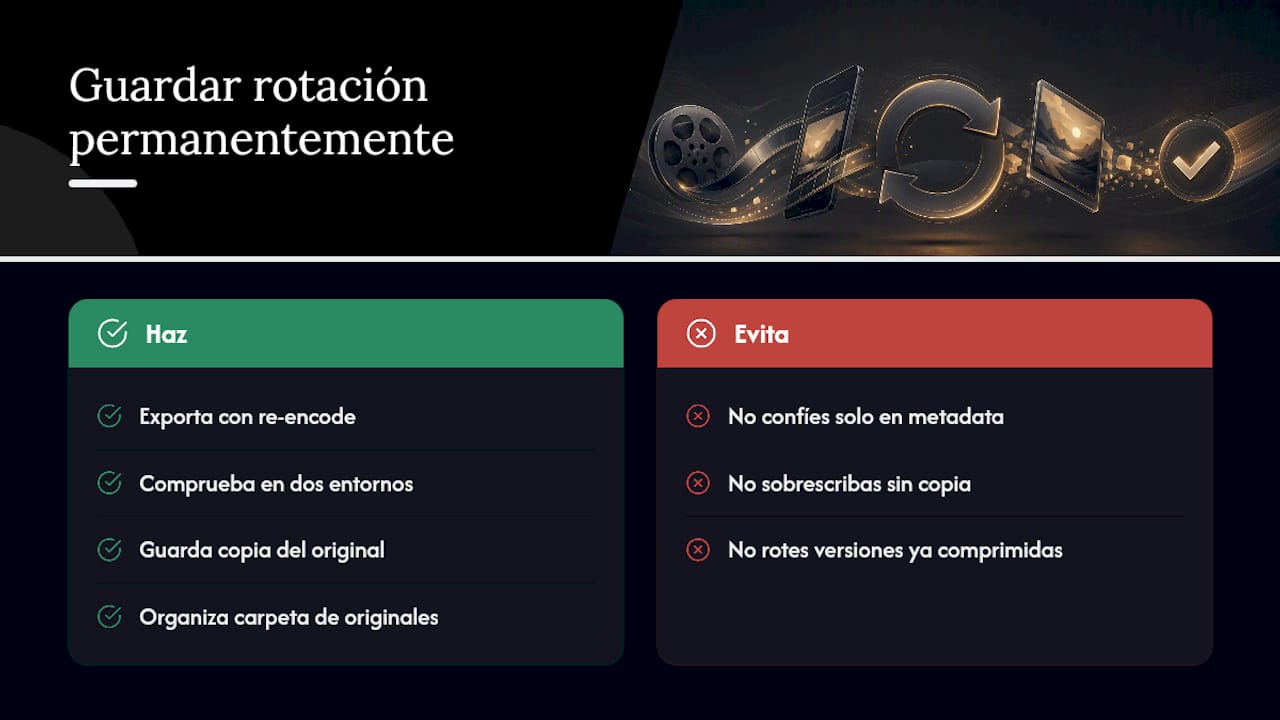
Guardar bien el archivo es lo que separa una rotación temporal de una definitiva. Si el rotador solo cambia la metadata, el archivo técnicamente sigue teniendo los fotogramas originales sin girar, y cualquier reproductor que ignore esa etiqueta lo mostrará tal cual estaba.
La forma segura es exportar siempre eligiendo la opción de re‑encode cuando la herramienta la ofrezca, aunque tarde un poco más en procesar. Esto reescribe la imagen fotograma a fotograma con la nueva orientación ya aplicada, así que cualquier reproductor, sistema operativo o red social lo mostrará igual.
Antes de dar por cerrado el proceso, conviene comprobar el resultado en al menos dos entornos distintos: por ejemplo, reproducirlo en el navegador del ordenador y también en la app de galería del móvil. Si ambos muestran la orientación correcta, el archivo está listo para subir a YouTube, enviarlo a un cliente o compartirlo en redes sin sorpresas.
Guarda siempre una copia del original antes de sobrescribir nada. Si el resultado final no convence (barras negras, recorte raro, pérdida de nitidez), puedes volver a partir del archivo sin girar en vez de rotar una versión ya comprimida, lo que evita una segunda ronda de pérdida de calidad. Para creadores que suben contenido musical con regularidad, mantener organizada esa carpeta de originales ahorra disgustos cuando hay que reeditar meses después.
Recomendaciones de calidad tras rotar para no perder definición
Rotar un vídeo no debería notarse en la nitidez final, pero pasa con frecuencia cuando el proceso reescala o comprime de más. El primer cuidado es evitar rotaciones encadenadas: cada vez que el archivo se re‑encodea, pierde algo de calidad, así que dos giros de 90° suman más degradación que un único giro de 180°.

El segundo cuidado es la resolución de salida. Si el vídeo original es 1920x1080 y lo giras a formato vertical, algunas herramientas lo reescalan automáticamente a proporciones distintas, lo que puede estirar o recortar la imagen. Conviene revisar la configuración de exportación y mantener, siempre que sea posible, la resolución nativa del archivo.
El tercer punto es el ajuste de compresión. Si tu herramienta permite elegir entre calidad alta, media o baja, opta siempre por la más alta disponible, sobre todo si el vídeo va a subirse a YouTube o usarse en una campaña publicitaria donde la nitidez importa para retener a la audiencia. Un bitrate demasiado bajo genera artefactos visibles, especialmente en escenas con movimiento rápido, algo habitual en videoclips musicales.
Por último, evita reescalar el vídeo dos veces. Si ya lo exportaste una vez en una resolución menor a la original, rotar esa copia comprimida solo empeora el resultado. Siempre que sea posible, parte del archivo fuente sin comprimir para el proceso de rotación final.
Herramientas gratuitas frente a herramientas de pago para rotar vídeos
Para un giro puntual, las opciones gratuitas cubren de sobra la necesidad. Rotadores como ezgif o Clideo permiten subir el archivo, rotarlo y descargarlo sin coste, aunque casi todos limitan el tamaño del archivo y en algunos casos añaden marca de agua en las funciones más avanzadas o piden registro para desbloquear exportaciones sin restricciones.
Las plataformas de pago, en cambio, suelen ofrecer límites de subida más altos, procesamiento más rápido, exportación sin marca de agua garantizada y funciones adicionales como recorte, ajuste de color o plantillas de edición integradas. Tiene sentido pagar cuando trabajas con archivos pesados de forma habitual, necesitas procesar varios vídeos al día o formas parte de un flujo de trabajo profesional donde el tiempo vale más que el coste de la suscripción.
Para alguien que rota un vídeo una vez al mes, la opción gratuita es más que suficiente. Para un sello discográfico o un equipo de marketing musical que produce contenido en volumen, una herramienta de pago (o directamente un flujo de edición integrado) ahorra tiempo acumulado que compensa la cuota mensual.
Qué hacer con barras negras, audio desincronizado y otros errores comunes
Estos problemas aparecen con más frecuencia de la que debería, pero casi todos tienen solución rápida.
- Barras negras tras rotar: suele pasar al pasar de vertical a horizontal sin ajustar el encuadre; recorta la imagen o acepta las barras si necesitas mantener toda la escena visible.
- Audio desincronizado: revisa que la herramienta haya copiado el audio sin recodificarlo; si el desfase persiste, vuelve a exportar desde el archivo original en vez de una copia ya procesada.
- La rotación no se aplica en algunos reproductores: casi siempre es un problema de metadata ignorada; re‑encodea el archivo en lugar de confiar solo en la etiqueta de orientación.
- El archivo pesa demasiado para subir: comprueba el límite del rotador, que suele estar entre 200 y 500 MB, y comprime antes si hace falta.
Antes de compartir el archivo con nadie, revisa la política de privacidad del rotador que uses: muchos borran los archivos subidos automáticamente pasadas unas horas, y algunos procesan todo dentro del propio navegador sin enviar nada a un servidor externo, según indica ezgif. Si el material es sensible o no tienes permiso para subirlo a terceros, una app offline o FFmpeg local evita ese riesgo por completo.
Breve opinión: cuándo rotar y cuándo volver a grabar
Si el clip está bien salvo la orientación, rotar es la opción lógica. Pero si la composición, la iluminación o el audio ya fallan de base, ninguna rotación lo arregla: para contenido musical destinado a YouTube, conviene priorizar siempre un re‑encode controlado antes que una solución rápida que sacrifique resolución o sincronía.
Fuentes
- Rotate Video online
- Rotate Video Online ? No Upload | FFmpeg Cookbook
- Video rotation and metadata guide
- Rotate Video Online — Free Video Rotator — Clideo
- Video Rotator: Rotate Video Online for Free | Canva
Recomendación
- Cómo crear un video musical paso a paso en 2026 | Music Video Marketplace Blog
- Top 8 Alternativas a rotorvideos.com en 2026 | Music Video Marketplace Blog
- Las 4 mejores alternativas a 4kmusicvideos.com 2026 | Music Video Marketplace Blog
- Workflow de vídeo para artistas: crea contenido en 2026 | Music Video Marketplace Blog
Read next
 Storytelling audiovisual para DJs: potencia tu música y conectaDescubre qué es storytelling audiovisual para DJs y aprende a conectar tu música con historias que cautivan al público. ¡Potencia tu set ahora!
 Terminología audiovisual para productores: guía 2026Domina la terminología audiovisual para productores con nuestra guía 2026. Mejora tu comunicación en el rodaje y evita errores.
 Tipos de videos para productores musicales: guía 2026Descubre los tipos de videos para productores musicales en 2026. Aprende a elegir el formato adecuado y maximiza el impacto visual de tus canciones.
 Rol del manager en producción de video musicalDescubre el rol del manager en producción de video musical: coordina, prioriza y asegura el éxito comercial de cada proyecto audiovisual.
Turn the idea into a finished music video.
Drop your track into the Studio and build your visual in minutes.