
Efectos de vídeo: guía práctica para elegir y aplicarlos
Descubre cómo elegir y aplicar efectos de vídeo para transformar tus clips. Mejora tu edición con consejos prácticos y recursos útiles.

Efectos de vídeo: guía práctica para elegir y aplicarlos
Los efectos de vídeo son capas, filtros y ajustes visuales (color, movimiento, superposiciones, transiciones) que transforman un clip bruto en una pieza con estilo propio. Bibliotecas como Clipchamp catalogan más de veinte tipos de efectos, desde el chroma key hasta el glitch, y coinciden en algo que conviene recordar desde el principio: menos efectos, mejor ejecutados, superan casi siempre a una capa saturada de filtros.
Puntos clave
| Punto | Detalles |
|---|---|
| Menos es más | No combines más de dos efectos potentes en el mismo clip para evitar un montaje saturado. |
| Verifica el canal alfa | Usa MOV con ProRes 4444 o PNG en secuencia cuando necesites overlays con transparencia real. |
| Revisa la licencia primero | Comprueba uso comercial, límite de reproducciones y requisitos de atribución antes de publicar. |
| Ajusta al tempo musical | Sincroniza transiciones y destellos con los cortes rítmicos de la canción, no con temporización genérica. |
| Compra un vídeo ya producido | Music Video Marketplace ofrece licencias de vídeos musicales listos para personalizar sin editar desde cero. |
Tabla de contenidos
- Dónde conseguir efectos de vídeo según tu proyecto
- Cómo agregar efectos de vídeo paso a paso
- Recursos gratis o de pago: qué mirar antes de decidir
- Qué tipo de recurso conviene según tu proyecto
- Formatos y canal alfa: lo esencial antes de importar
- Errores comunes que arruinan un buen efecto
- Cómo aplican los efectos los productores musicales en la práctica
- Cómo personalizar un efecto para que encaje con tu proyecto
- Cómo afectan los efectos al rendimiento de la edición
- Cómo combinar varios efectos sin saturar el resultado
- Cómo te ayuda Music Video Marketplace a llevar esto a la práctica
- Fuentes
Dónde conseguir efectos de vídeo según tu proyecto
No todos los recursos sirven para lo mismo. Un overlay de partículas no resuelve lo que necesita un videoclip con transiciones sincronizadas al ritmo, y una plantilla lista para redes sociales no sustituye a un plugin de compositing profesional.
- Plantillas personalizables: ideales para reels, shorts o clips promocionales rápidos; se editan en minutos sin conocimientos de animación.
- Overlays con canal alfa: humo, luces, destellos o partículas que se superponen sobre metraje real; los ofrecen bibliotecas como Pixabay en resoluciones HD y 4K.
- Paquetes VFX de stock: explosiones, fuego, impactos y elementos de motion graphics ya renderizados, como los de FootageCrate, pensados para integrarse en un editor de línea de tiempo (NLE).
- Plugins y assets para compositing avanzado: soluciones profesionales para After Effects, con tutoriales técnicos en sitios como Video Copilot.
- Filtros y transiciones dentro de editores web: cortes, desenfoques o efectos de estilo retro disponibles directamente en la plataforma de edición.
En licencias, revisa siempre tres cosas: si el uso comercial está permitido, si hay tope de reproducciones y si el recurso exige atribución visible. Muchos paquetes gratuitos limitan alguno de estos tres puntos, y descubrirlo después de publicar la campaña sale caro.
Cómo agregar efectos de vídeo paso a paso
- Desde el móvil: importa el clip, aplica un preset de la biblioteca de la app, ajusta la intensidad con el deslizador y exporta en MP4. Apps como CapCut siguen este esquema en escritorio y móvil por igual, según su guía paso a paso.
- Desde un editor web: sube el archivo, arrastra el efecto sobre la pista de vídeo y ajusta parámetros como velocidad u opacidad en tiempo real. Herramientas como VEED permiten previsualizar el resultado sin instalar nada.
- En un NLE tipo After Effects: importa el overlay con canal alfa, colócalo en una pista superior en modo de fusión «pantalla» o «aditivo», compón y renderiza en el códec final.
- Con IA generativa: describe el efecto que quieres en texto, revisa la primera versión y ajusta el prompt si el resultado no encaja. Revid AI preserva rostros y audio original mientras genera el VFX.
- Preparando el metraje para el render final: confirma resolución, fotogramas por segundo y espacio de color antes de aplicar cualquier efecto, para evitar que el render final se vea distinto a la previsualización.
Consejo profesional: Renderiza siempre una versión previa en baja resolución antes del export final. Detectar un efecto mal calibrado en un archivo de 480p ahorra minutos, o horas, frente a descubrirlo en un render de 4K.
Recursos gratis o de pago: qué mirar antes de decidir
Los recursos gratuitos ganan cuando necesitas velocidad y el proyecto no depende de exclusividad visual: sirven para pruebas de concepto, contenido social diario o borradores que luego refinarás. Kapwing, por ejemplo, ofrece croma key y eliminación de fondo directamente desde el navegador, sin coste ni instalación.
El contenido de pago tiene sentido cuando el proyecto exige exclusividad, formatos con alfa de alta calidad o soporte técnico, como ocurre en un lanzamiento de single o una campaña publicitaria con presupuesto detrás.
Antes de usar cualquier recurso, revisa:
- Si la licencia cubre uso comercial o solo personal.
- Si existe un límite de reproducciones o de alcance en la licencia estándar.
- Si el recurso exige atribución visible en los créditos o descripción.
Clipchamp recomienda no combinar más de dos efectos potentes por clip, sea el recurso gratuito o de pago. La calidad de la licencia no compensa un montaje sobrecargado.
Qué tipo de recurso conviene según tu proyecto
La elección correcta depende de tres cosas: velocidad que necesitas, control creativo que quieres y presupuesto disponible.
- Clip corto para redes sociales: editores web y plantillas listas ganan por rapidez; no necesitas renderizar en un NLE para un short de quince segundos.
- Videoclip musical: plantillas personalizables con composiciones más elaboradas, sincronizadas al tempo de la canción, dan mejor resultado que un filtro genérico.
- VFX profesional: plugins y assets con canal alfa, trabajados en After Effects, permiten el nivel de control que exige una producción con presupuesto de agencia.
- Overlays puntuales: bibliotecas de stock cubren necesidades específicas (humo, destellos, partículas) sin tener que animar nada desde cero.
Los criterios de selección se repiten en todos los casos: facilidad de uso, formatos soportados, modelo de precio y claridad de licencia. Para música en particular, un factor adicional pesa más que el resto: que el efecto pueda sincronizarse a los cortes de la pista, ya sea manualmente o mediante marcadores de tempo en el propio editor. Un efecto que entra medio segundo tarde rompe la sensación de sincronía incluso si visualmente es impecable.
Formatos y canal alfa: lo esencial antes de importar
MP4 domina para entrega final por su compresión eficiente, pero no soporta transparencia. Si necesitas superponer un overlay sobre otro clip, buscas MOV con codec ProRes 4444 o PNG en secuencia, los formatos estándar para canal alfa.
- Comprueba que el archivo tenga fondo transparente (no negro) al importarlo a tu línea de tiempo.
- Verifica que la resolución y los fotogramas por segundo del overlay coincidan con tu proyecto, o el efecto se verá desincronizado.
- Ajusta el espacio de color (Rec. 709 es el estándar más común) para que el overlay no cambie de tono al componerlo.
- Si el editor no reconoce la transparencia, revisa el modo de fusión de la capa antes de descartar el asset.
Errores comunes que arruinan un buen efecto
Saturar el clip con tres o cuatro efectos simultáneos es el error más repetido, y el que más rápido delata un montaje amateur. Otro fallo habitual: aplicar el efecto sin comprobar la licencia, y descubrir después de publicar que el uso comercial no estaba permitido. También pasa con la velocidad: un efecto que no respeta el tempo de la canción se nota, aunque el espectador no sepa explicar por qué.
- Previsualiza siempre en baja resolución antes de comprometerte con el render final.
- Usa plantillas con controles vinculados (velocidad, color, intensidad) en lugar de editar capa por capa.
- Guarda siempre el archivo original sin efectos antes de renderizar la versión final.
Consejo profesional: Renderiza en un códec intermedio (como ProRes) para revisiones internas y reserva la compresión final en H.264 solo para la entrega.
Cómo aplican los efectos los productores musicales en la práctica
En un videoclip, los efectos casi nunca se distribuyen de forma uniforme. Se concentran en momentos concretos: la apertura para captar atención, el estribillo para reforzar la emoción, y las transiciones rítmicas que marcan cada cambio de sección.
El flujo real que sigue la mayoría de equipos de producción es simple: parten de una plantilla o base ya montada, la personalizan con el material propio (color de marca, tipografía, ritmo de corte), y solo entonces entregan la versión final para distribución.
- Apertura: un efecto de entrada marca el tono del vídeo en los primeros tres segundos.
- Estribillo: efectos de luz o partículas refuerzan el punto emocional más alto de la canción.
- Transición rítmica: un corte con glitch o flash sincronizado al beat marca el cambio de sección sin depender del montaje tradicional.
Music Video Marketplace ofrece licencias de vídeos ya producidos y listos para personalizar, una opción práctica para quien necesita este flujo sin partir de cero.
Cómo personalizar un efecto para que encaje con tu proyecto
Un efecto descargado tal cual casi nunca encaja a la primera. El primer ajuste, casi siempre, es de color: cambiar la paleta del overlay para que combine con la gama del videoclip evita ese aspecto de “pegatina” que delata un efecto sin trabajar.

El segundo ajuste es de temporización. Un destello o una transición que llega genérica en el archivo original rara vez coincide con el corte de tu edición; hay que desplazar los keyframes hasta que entre justo en el tiempo que necesitas, no antes ni después.
La escala y el encuadre son el tercer punto que casi siempre requiere retoque. Un overlay pensado para formato horizontal se ve recortado o descentrado en un vertical de redes sociales, así que conviene reposicionar y escalar antes de dar por bueno el resultado.
Por último, la opacidad y el modo de fusión determinan si el efecto se integra o si flota encima del vídeo como una capa pegada. La mayoría de plantillas modernas incluyen controles deslizantes para estos cuatro parámetros sin necesidad de tocar keyframes manualmente, lo que agiliza mucho la personalización para quien no domina animación.
Cómo afectan los efectos al rendimiento de la edición
Cada capa de efecto que añades exige más potencia de procesamiento, sobre todo si trabajas con overlays en 4K o con varios efectos superpuestos en la misma línea de tiempo. Un ordenador que edita con fluidez un clip simple puede empezar a fallar fotogramas en cuanto apilas tres o cuatro capas con transparencia.
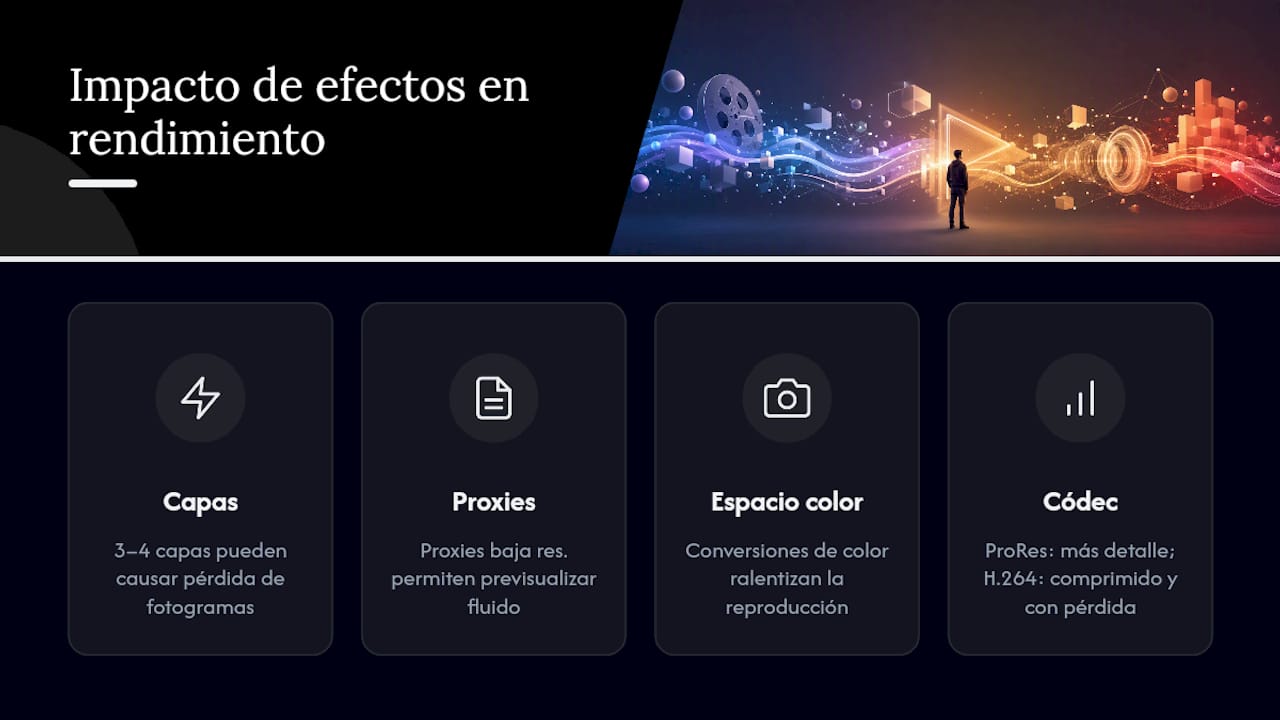
La solución más práctica es trabajar con proxies: versiones de baja resolución del metraje original que el editor sustituye automáticamente por el archivo completo solo en el momento del render final. Esto permite previsualizar con fluidez sin sacrificar calidad en la entrega.
El espacio de color también influye en el rendimiento, no solo en el aspecto visual. Mezclar clips en Rec. 709 con overlays pensados para otro espacio de color obliga al editor a hacer conversiones constantes, lo que ralentiza la reproducción en tiempo real.
Al exportar, el códec elegido determina tanto el tiempo de render como la calidad final. Un códec intermedio como ProRes conserva más detalle para revisiones, pero genera archivos mucho más pesados; H.264 comprime bien para distribución, pero no conviene usarlo como formato de trabajo intermedio porque pierde información en cada reedición.
Cómo combinar varios efectos sin saturar el resultado
Combinar efectos funciona cuando cada capa cumple un propósito distinto, no cuando se apilan porque “se ven bien” por separado. Una jerarquía clara ayuda: un efecto de color que establece el tono general, uno de movimiento que dirige la atención, y como máximo un tercer elemento decorativo (partículas, grano, destello) que refuerce sin competir.
El orden de las capas en la línea de tiempo importa tanto como la elección del efecto. Colocar el corrector de color como base, el efecto de movimiento encima, y cualquier overlay decorativo en la capa superior evita conflictos de fusión que generan resultados impredecibles.
La regla de las dos capas fuertes que menciona Clipchamp sigue siendo el filtro más útil: si tienes más de dos efectos con impacto visual alto en el mismo fotograma, elimina uno. Casi siempre el resultado mejora, no empeora.
Nota personal sobre elegir efectos con criterio
Cuando reviso un montaje, priorizo el ritmo y la emoción de la canción por encima de la cantidad de efectos aplicados. Si dudas entre añadir una capa más, prueba una versión con el efecto y otra sin él, y compara cuál sirve mejor a la canción.
Cómo te ayuda Music Video Marketplace a llevar esto a la práctica
Aplicar y personalizar efectos exige tiempo que muchos artistas simplemente no tienen entre grabar, mezclar y promocionar. Music Video Marketplace resuelve esa parte concreta: en lugar de montar un videoclip desde cero, compras la licencia de un vídeo profesional ya producido y lo personalizas de forma instantánea con tu propia canción y tu estética.
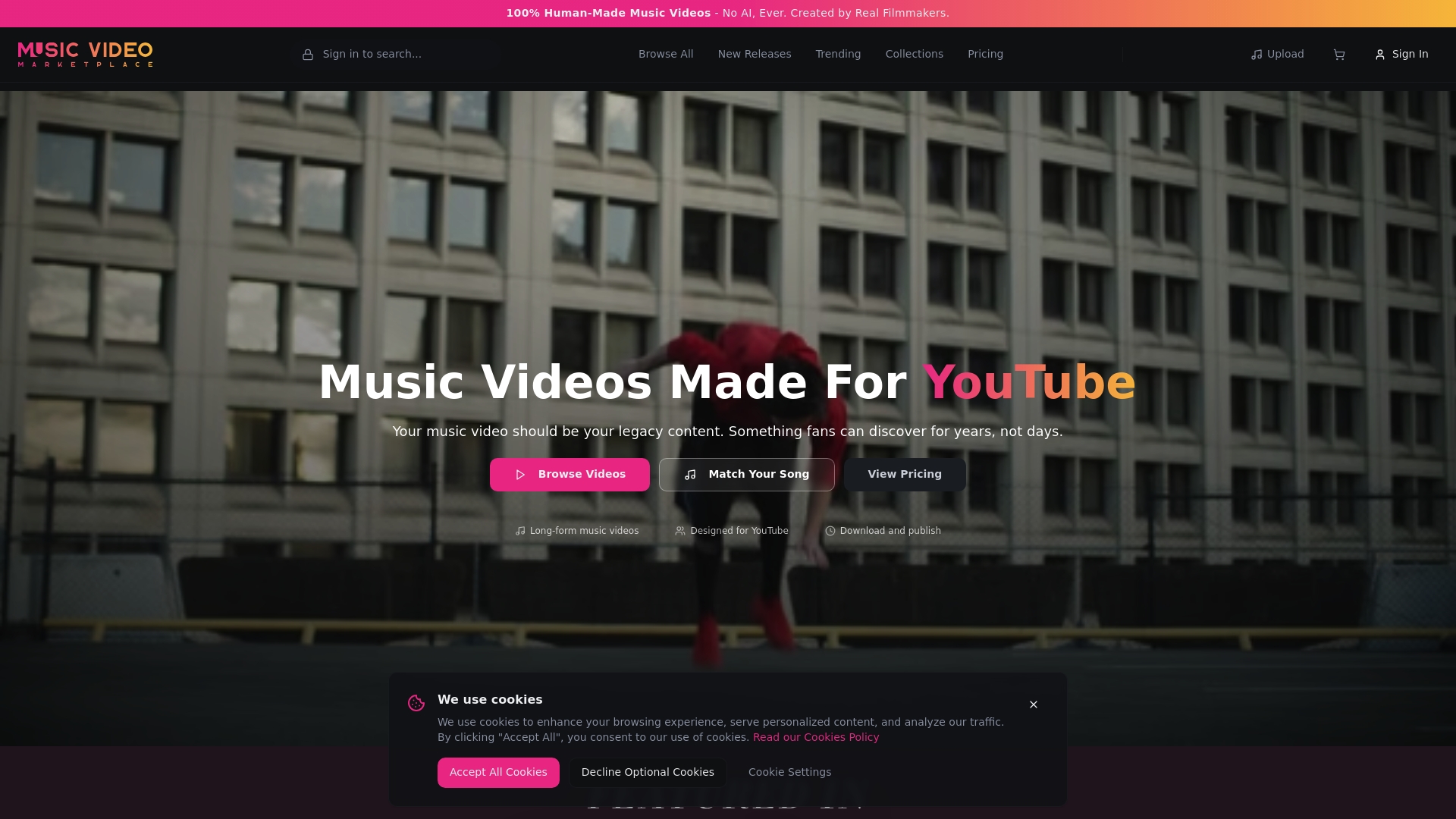
La plataforma encaja directamente con los flujos descritos en esta guía porque parte de plantillas ya construidas con efectos integrados, listas para adaptar sin depender de un editor de After Effects ni de horas de renderizado. También da soporte a la parte que suele quedar fuera de los tutoriales de edición: lanzar la campaña publicitaria de la canción una vez el vídeo está listo. Si quieres ver cómo funciona el proceso completo, consulta el marketplace de vídeos y revisa las licencias disponibles para tu próximo lanzamiento.
Fuentes
- 20 efectos de vídeo para mejorar la edición de vídeo | Clipchamp Blog
- Cómo agregar efectos especiales a un video | Una guía paso a paso
- Veed
- Editor de VFX con IA | Añade efectos visuales a tus videos con un prompt
- VIDEO COPILOT | After Effects Tutorials, Plug-ins and Stock …
Recomendación
- Tipos de videos para productores musicales: guía 2026 | Music Video Marketplace Blog
- Cómo seleccionar imágenes para videos de canciones | Music Video Marketplace Blog
- 6 consejos clave para campañas de video musical efectivas | Music Video Marketplace Blog
- Por qué el vídeo apoya la identidad discográfica: guía práctica | Music Video Marketplace Blog
Read next
 Workflow de vídeo para artistas: crea contenido en 2026Aprende a crear videos musicales rápidos y efectivos con workflow optimizado que reduce tiempo 60% y aumenta engagement en YouTube para músicos emergentes.
 Músicos: 5 situaciones en las que 4K supera al 1080p en videoclipsMúsicos y productores: cuándo masterizar en 4K o entregar en 1080p. Guía con bitrate, costes, checklist práctico y cómo crear variantes sin volver a rodar.
 7 mejores prácticas para videos musicales en YouTubeDescubre 7 mejores prácticas para videos musicales y aprende cómo optimizar tus producciones para YouTube y tus campañas publicitarias.
 Tutorial para vincular video y audio musical: guía prácticaAprende en este tutorial para vincular video y audio musical a crear producciones profesionales que cautiven a tu audiencia desde el primer segundo.
Turn the idea into a finished music video.
Drop your track into the Studio and build your visual in minutes.